创建并复制 API Key
这页只解决一件事:带你在控制台里创建一把自己的 API Key,并把它复制出来给工具使用。
后面所有工具页里要填的 sk- 开头密钥,都是从这里来的。
按阶段直接跳
你会完成什么
- 进入 ForOpenCode 控制台的
令牌管理页面。 - 点击
添加令牌。 - 按截图填写名称、选择默认分组、数量选
1,然后提交。 - 在列表里复制刚创建好的
sk-开头密钥。
开始前准备
开始前准备
- 你已经能正常登录 ForOpenCode 控制台。
- 账号里已经有可用额度。如果还没有,先去兑换充值额度。
- 你知道后面要把这把 Key 填进哪个工具里。
你后面会看到的密钥格式
sk-xxxxxxxxxxxxxxxx跟着做
步骤 1:进入控制台的令牌管理页
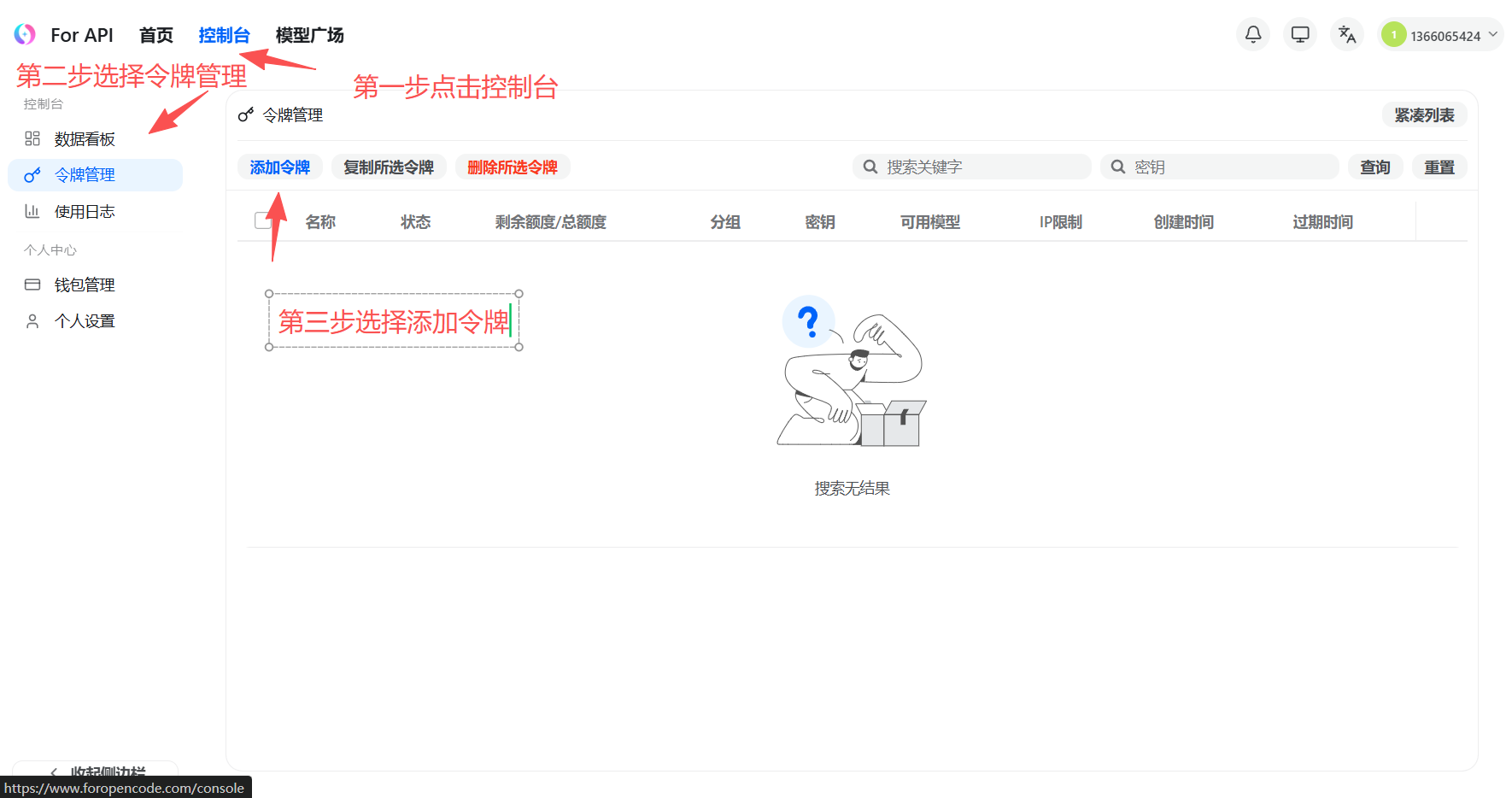
- 先点击顶部 `控制台`。
- 左侧点击 `令牌管理`。
- 进入后点击 `添加令牌`。
步骤 2:填写基础信息并提交
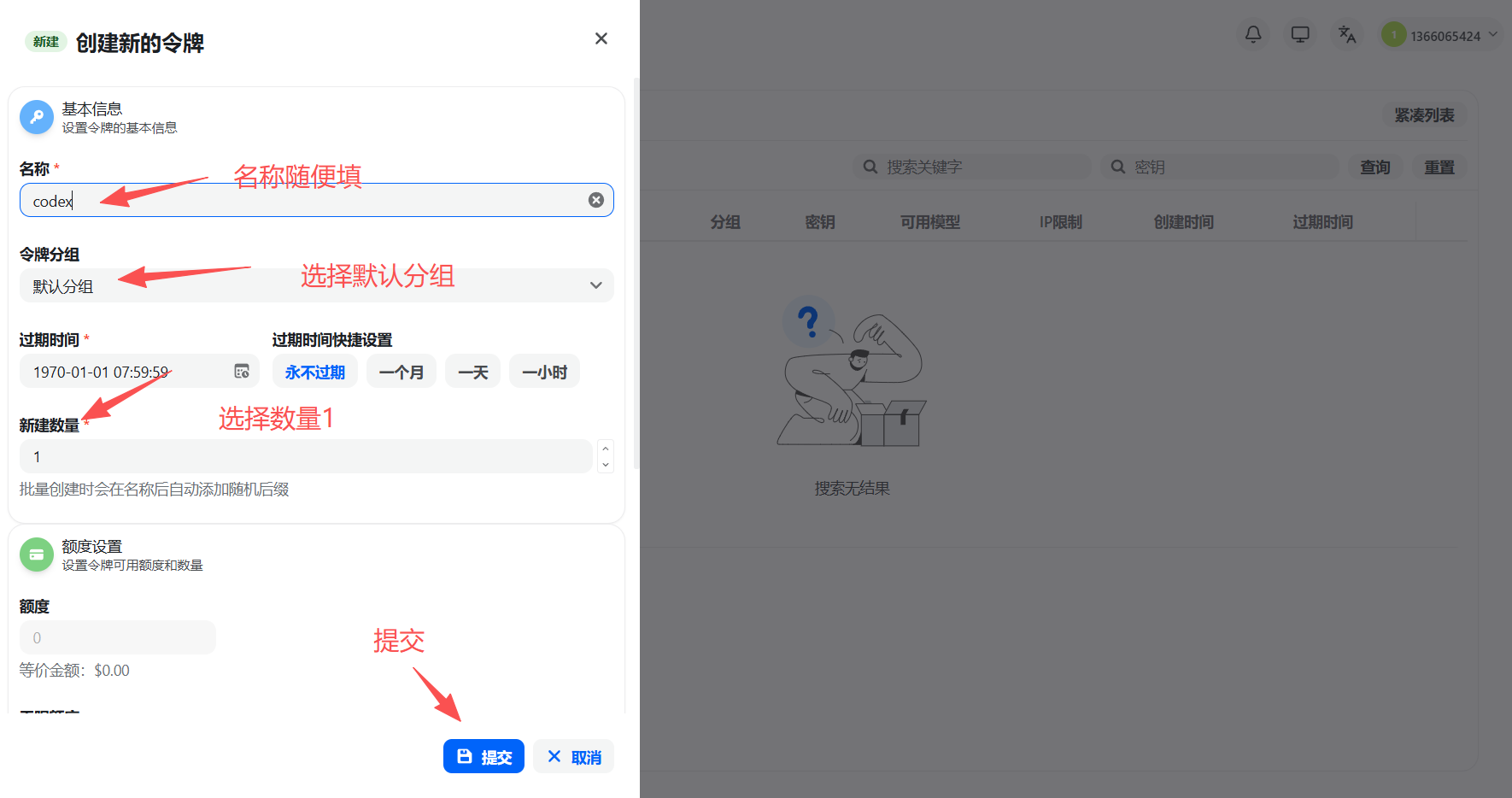
- 名称可以自己随便填,方便你以后认出来就行。
- 令牌分组选择 `默认分组`。
- 新建数量选择 `1`。
- 确认后点击右下角 `提交`。
第一次用时,按截图这样填就够了,不需要自己研究一堆高级选项。
步骤 3:创建完成后复制密钥
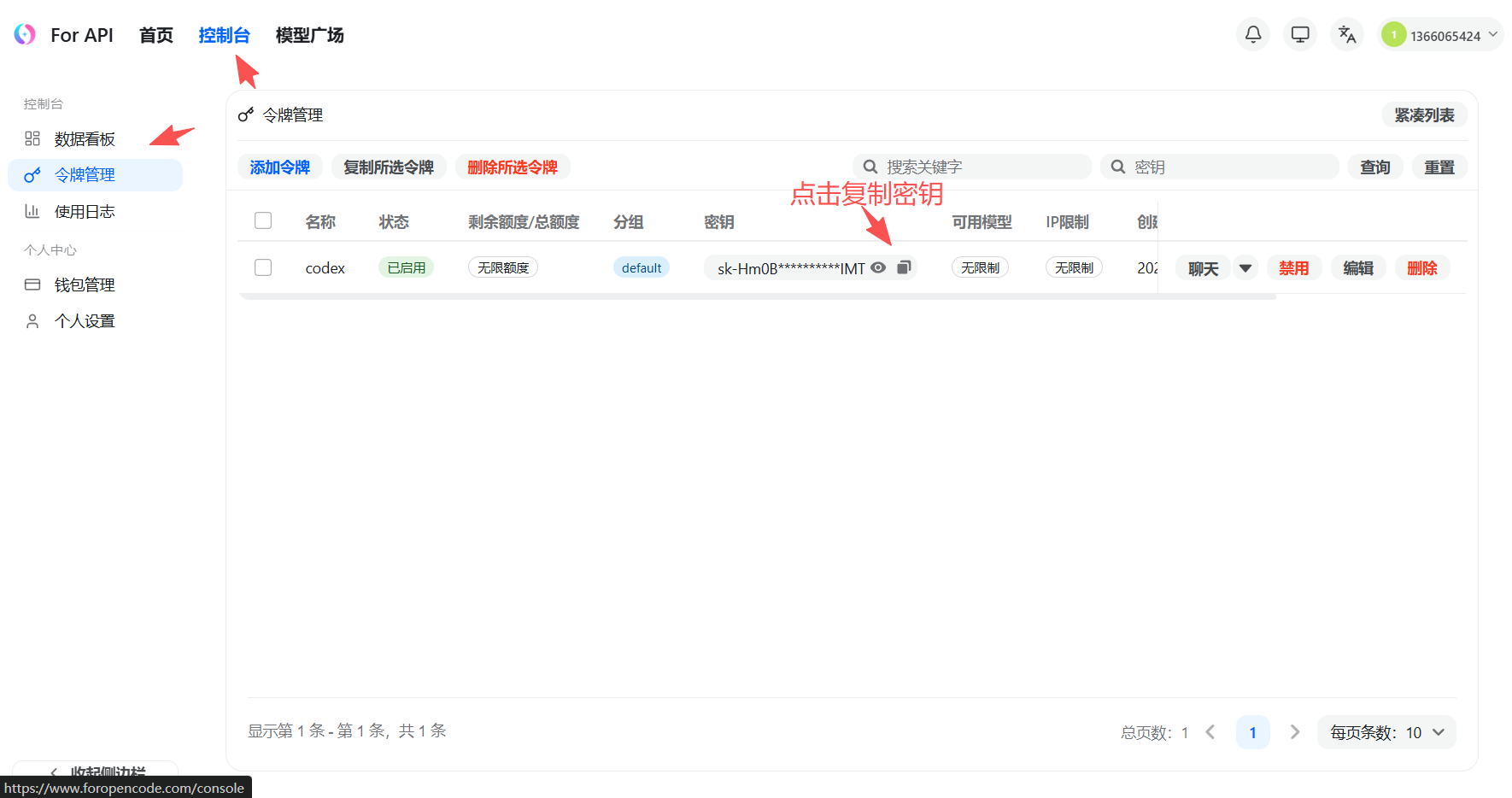
- 提交后会回到令牌列表。
- 找到你刚创建的那一条。
- 点击密钥右侧的复制按钮。
- 把它先安全保存,后面配置工具时直接粘贴。
你真正需要的是这把 sk- 开头的密钥,不是令牌名称。
完成后你会看到什么
成功判定
- 令牌列表里能看到你刚创建的那一条。
- 密钥栏显示的是
sk-开头的值。 - 你已经把它复制出来,可以继续去配置工具。
如果没成功先看这里
创建 API Key 最常见的问题
- 你还没有额度,却先来创建 Key。
- 只记住了令牌名称,没有复制真正的
sk-密钥。 - 把文档里的示例值当成真实 Key,用错了。
- 创建完成后没有回到列表复制,后面配置工具时又找不到。
下一步应该去哪里
现在你已经有真实 API Key 了。 下一步通常是去 配置参数总表 核对地址,再进入 OpenCode、OpenClaw 或 Codex 对应教程页。