OpenClaw 配置
如果你是第一次配置,最推荐先从 OpenClaw 开始。 这页已经整理了完整截图,也是当前站点里最适合新手照着做的一条路径。
适合:完全新手第一次跑通预计耗时:20 分钟当前状态:图文最完整
按阶段直接跳
先下载安装工具
如果你还没安装 CC Switch,先不要继续往下配。 请先去 下载入口,把工具装好,再回到本页。
你会完成什么
- 新建一个指向 ForOpenCode 的 OpenClaw 供应商。
- 把接口地址填成
/v1版本。 - 填好模型 ID、设为默认、重启网关并新开聊天验证。
开始前准备
开始前准备
- 已安装 CC Switch。如果还没安装,先点 先下载安装工具。
- CC Switch 已安装并能正常打开。
- ForOpenCode 控制台里已经生成了 `sk-` 开头的 API Key。
- 你知道如何打开 Windows 运行窗口和命令提示符。
API 端点
https://www.foropencode.com/v1API Key 来源
ForOpenCode 控制台 > 令牌管理当前项目示例模型 ID
gpt-5.4跟着做
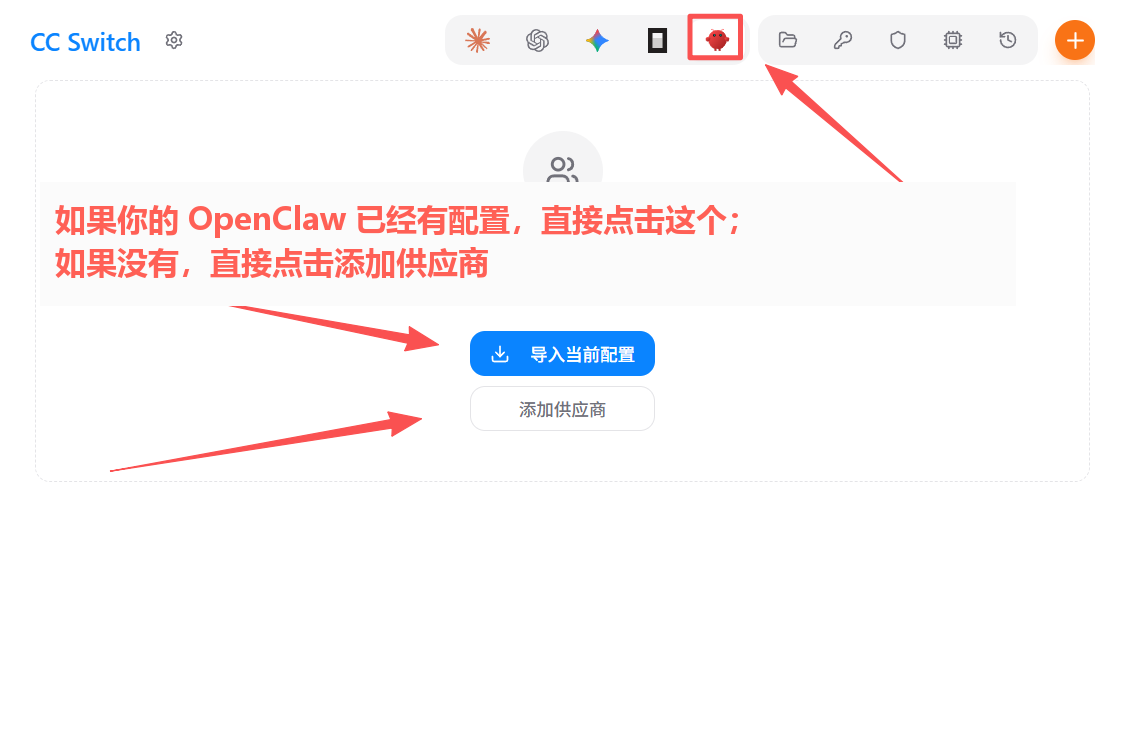
步骤 1:先打开 CC Switch,再进入 OpenClaw 供应商页面
- 先打开 CC Switch。
- 点击顶部 OpenClaw 图标进入供应商管理。
- 如果已有旧配置,优先点击“导入当前配置”。
- 如果还没有配置,直接点击“添加供应商”。
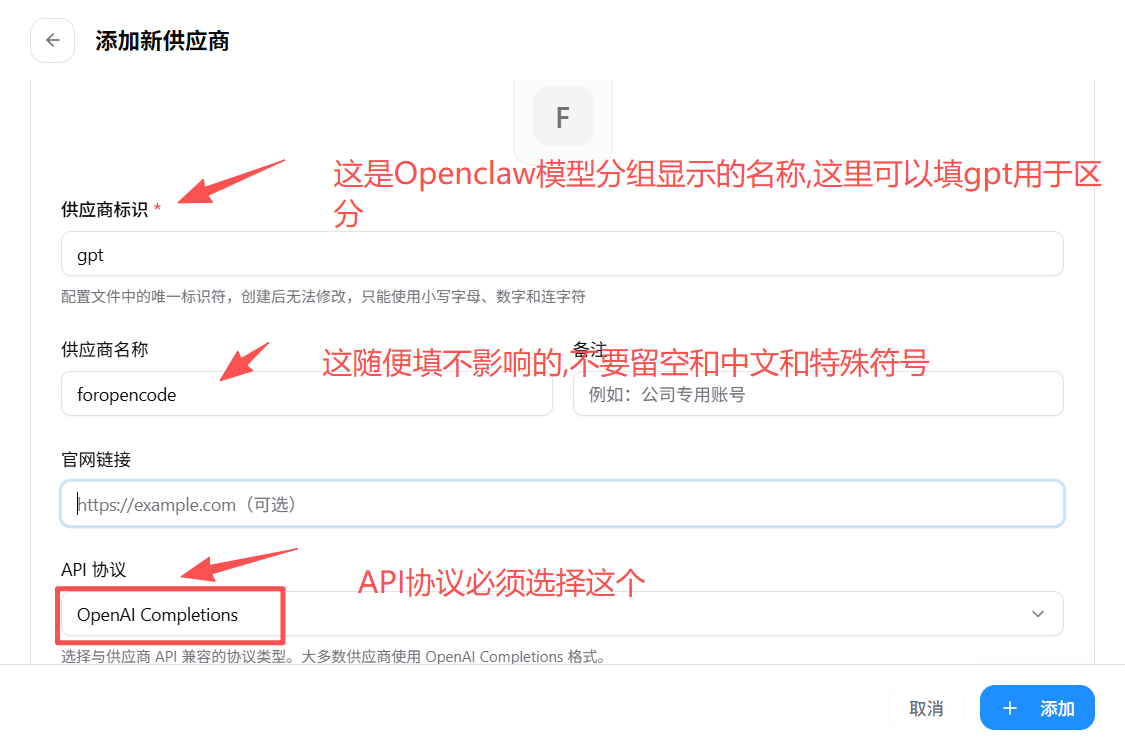
步骤 2:创建供应商
- 供应商标识填写 `gpt`。
- 供应商名称填写 `foropencode`。
- 官网链接可留空。
- API 协议必须选择 `OpenAI Completions`。
这一页最关键的是协议不要选错。选错协议,后面即使地址和 Key 正确,也很容易失败。
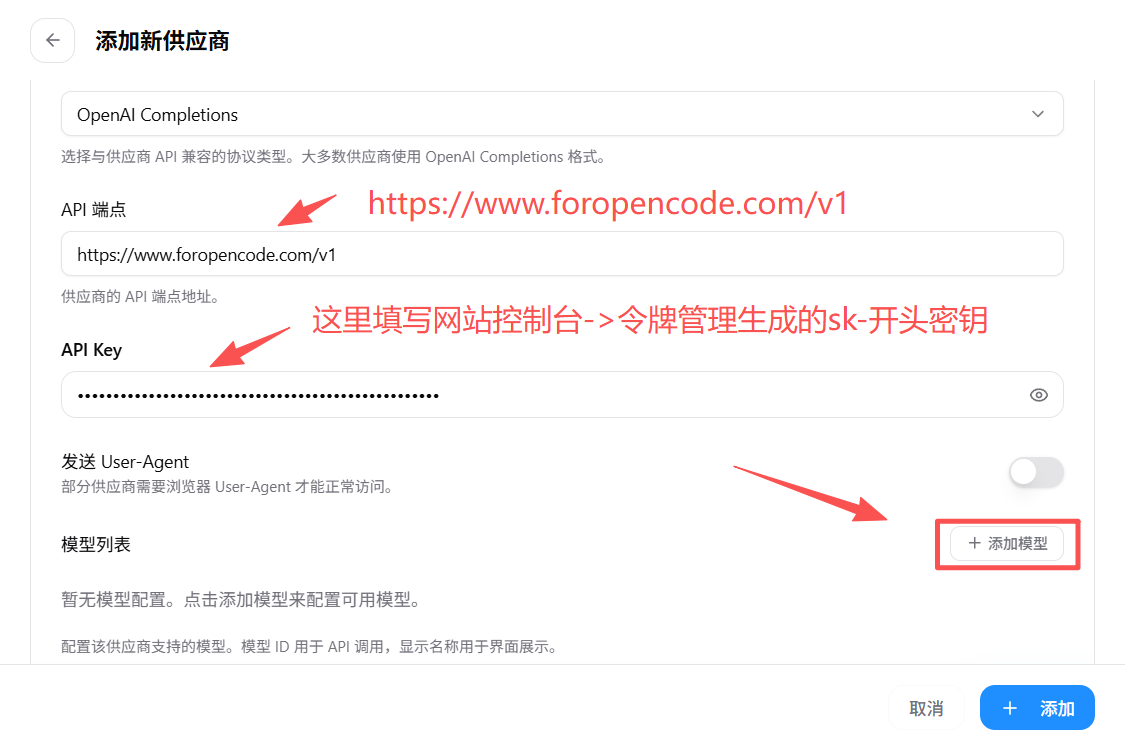
步骤 3:填写接口地址与密钥
- API 端点填写 `https://www.foropencode.com/v1`。
- API Key 填写控制台里生成的 `sk-` 开头密钥。
- `发送 User-Agent` 保持关闭。
- 填完后点击“添加模型”。
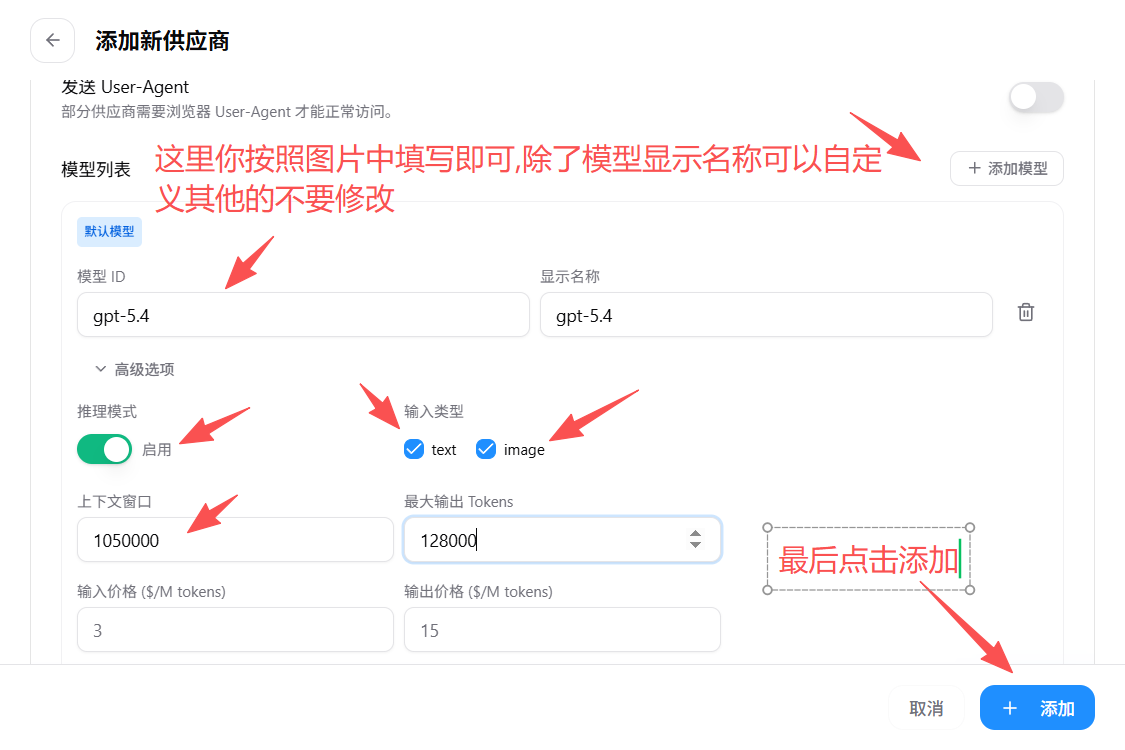
步骤 4:添加模型
- 模型 ID 填写 `gpt-5.4`。
- 显示名称默认也写 `gpt-5.4`。
- 推理模式启用。
- 输入类型勾选 `text` 和 `image`。
- 上下文窗口填 `1050000`。
- 最大输出 Tokens 填 `128000`。
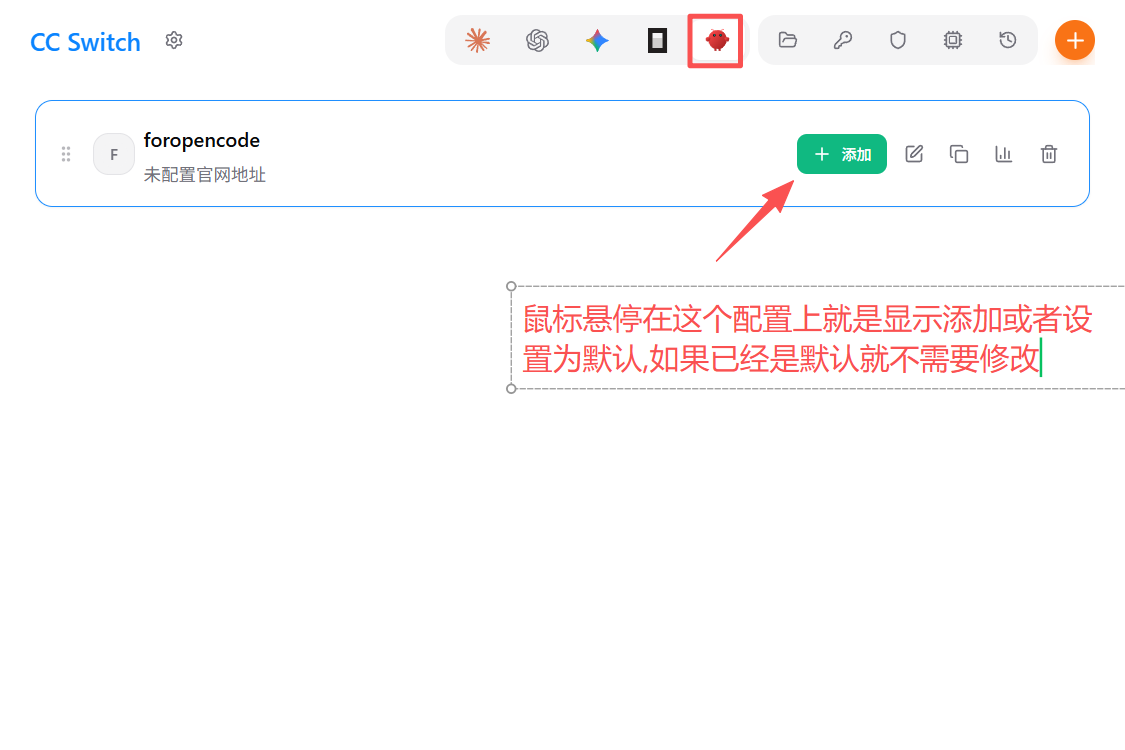
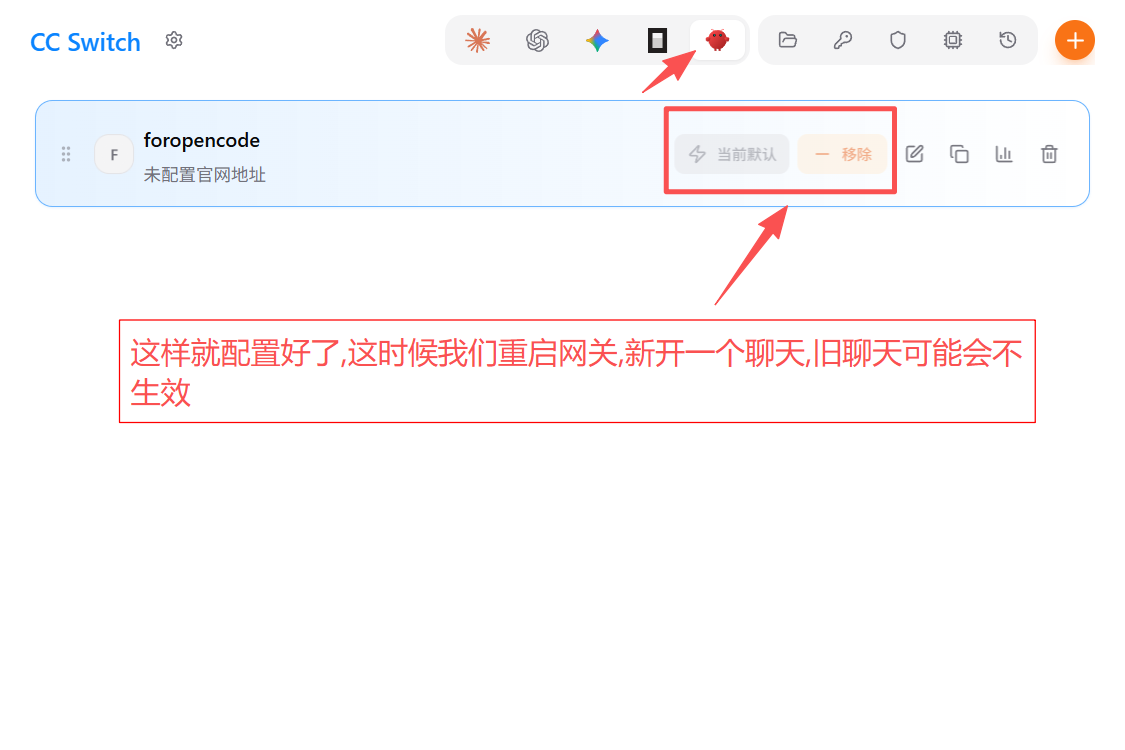
步骤 5:设为默认供应商
- 保存后回到供应商列表。
- 把刚添加的 `foropencode` 设为默认供应商。
- 如果已经显示“当前默认”,说明这一步已经完成。
步骤 6:重启网关
- 按 `Alt + R` 打开运行窗口。
- 输入 `cmd` 并打开命令行。
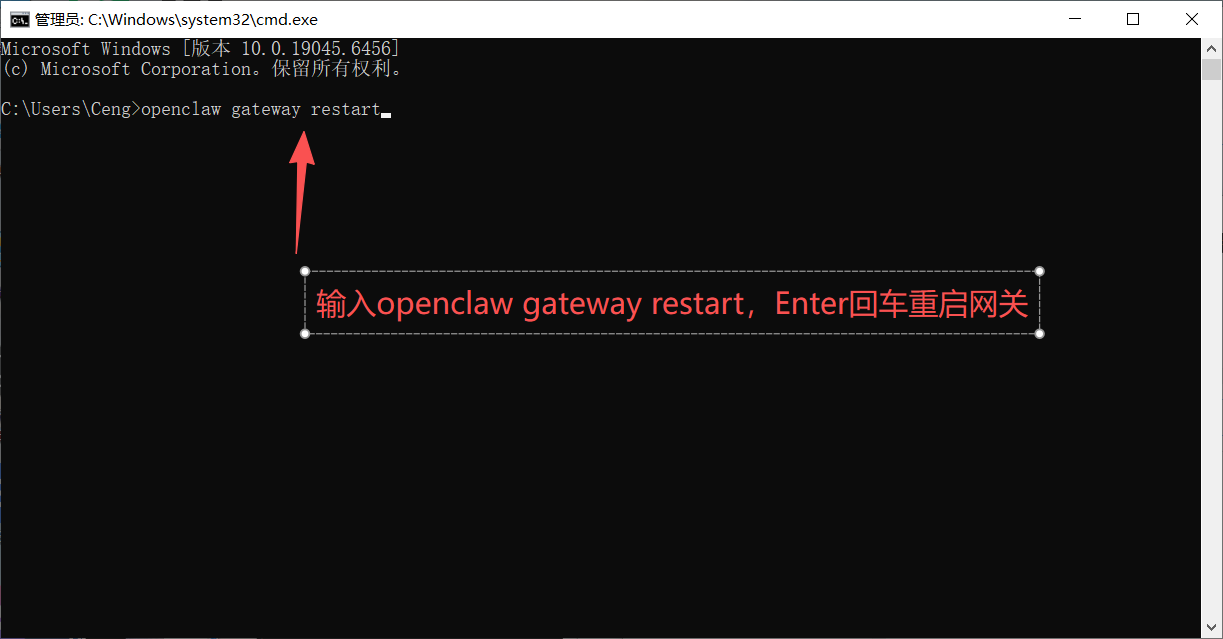
- 执行 `openclaw gateway restart`。
- 等重启完成后,再继续下一步。
需要执行的命令
openclaw gateway restart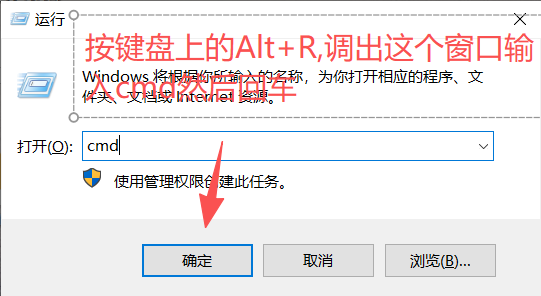
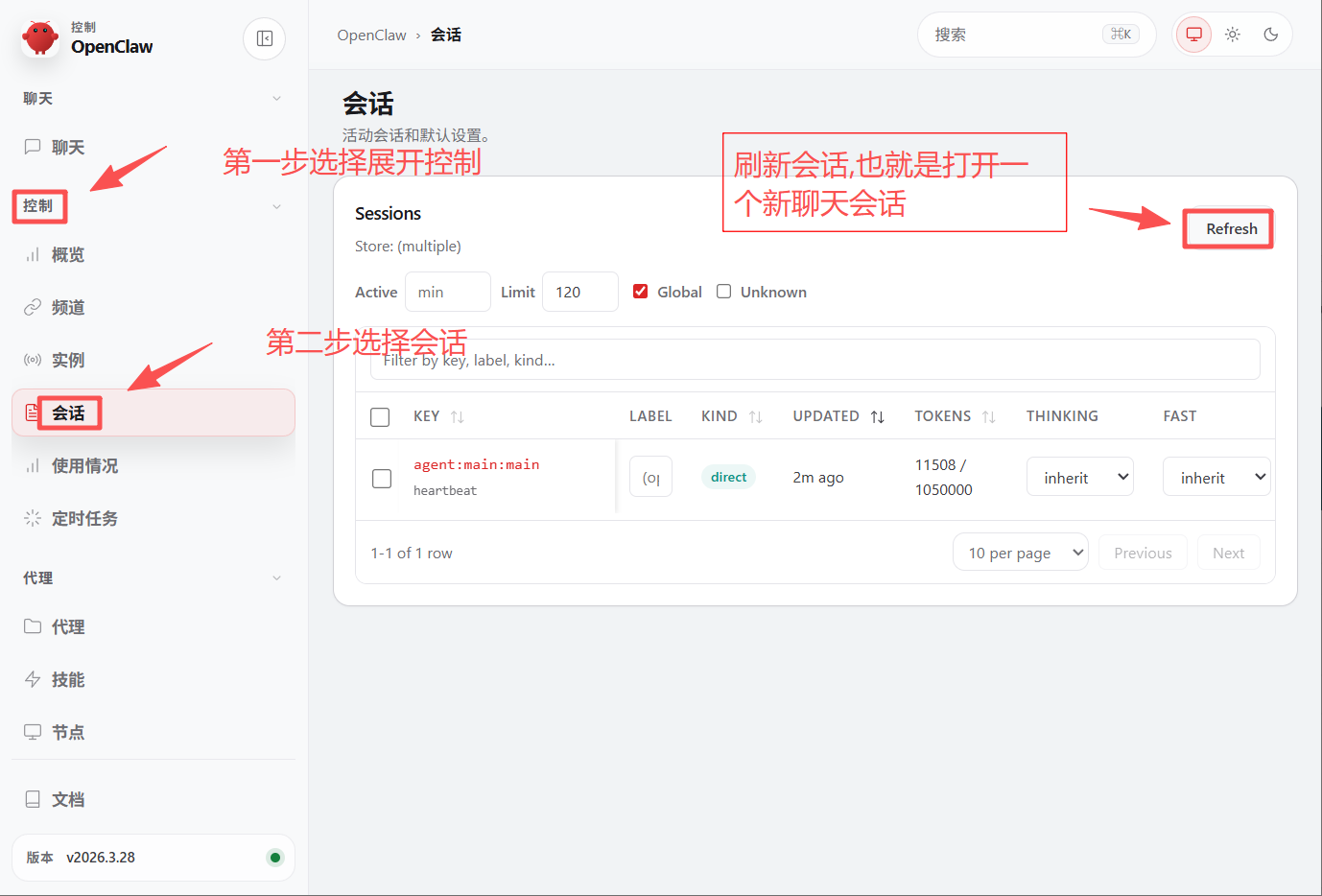
步骤 7:先试配置是否已经生效;如果没生效,再按截图这样新开聊天
- 先按前面的步骤完成配置和重启。
- 先试一下当前配置是否已经生效。
- 如果已经正常返回,就不用再做下面这张图里的操作。
- 只有当配置还没生效时,再按截图进入左侧 `控制`。
- 再点 `会话`,然后点击右侧 `Refresh`。
- 按截图操作后,再去打开一个新的聊天会话重新测试。
- 如果这样还是不行,请按照网站公告添加技术指导。
这一步是“配置没生效时的补救动作”,不是默认每次都要先做。
不要填错的地方
- OpenClaw 这里必须填
/v1地址,不要只填根地址。 - API 协议必须是
OpenAI Completions。 - 模型 ID 现在按本页示例填写
gpt-5.4。 - 改完后必须执行
openclaw gateway restart。
完成后你会看到什么
成功判定
- 供应商列表里能看到
foropencode,并显示为默认。 - 新开会话后,模型能正常返回内容。
- 不再报地址、鉴权或协议相关错误。
如果没生效先看这里
OpenClaw 最常见的失败点
- 接口地址没带
/v1。 - 协议没有选
OpenAI Completions。 - API Key 不是控制台里生成的真实
sk-开头密钥。 - 改完后没有执行
openclaw gateway restart。 - 直接在旧聊天里测试,误以为配置没生效。
回退方式
- 如果你想回退,先回到供应商页面,把旧供应商重新设成默认。
- 不要一边保留新模型,一边切回旧地址,这样最容易混乱。
- 回退后也要新开聊天验证一次。
为什么这页适合第一次配置
这页是当前站点里第一条“地址、Key、协议、模型、重启、验证”全部打通的完整流程。 如果你刚开始接触这类配置,优先跑通这一页最省心。