OpenCode 配置
这页已经按你现在实际在用的 OpenCode 配置和 CC Switch 界面重写。 如果你完全不会配,就按截图一步一步做;如果你已经会改配置文件,可以直接跳到后面的 JSON 段。
适合:想把 OpenCode 接到 ForOpenCode 的用户预计耗时:15 分钟当前状态:已补齐实机截图
按阶段直接跳
先下载安装工具
如果你还没安装 CC Switch,先不要继续往下配。 请先去 下载入口,把工具装好,再回到本页。
你会完成什么
- 在 CC Switch 里新建一个给 OpenCode 用的供应商。
- 把 OpenCode 需要的地址填成
https://www.foropencode.com/v1。 - 填入真实 API Key、
setCacheKey=true、模型gpt-5.4和图片支持配置。 - 回到列表点击一次“添加”,确认按钮变成“移除”,再重启 OpenCode 验证。
开始前准备
开始前准备
- 已安装 CC Switch。如果还没安装,先点 先下载安装工具。
- ForOpenCode 控制台里已经生成了你自己的 API Key。
- 知道自己现在是给 OpenCode 配置,不是给 OpenClaw 或 Codex 配置。
- 先把这页和配置参数总表一起开着,照着填最省心。
OpenCode 要填的 Base URL
https://www.foropencode.com/v1API Key 来源
ForOpenCode 控制台 > 令牌管理模型 ID
gpt-5.4额外选项
setCacheKey = truevariants 直接填写值
{"low":{"reasoningEffort":"low"},"medium":{"reasoningEffort":"medium"},"high":{"reasoningEffort":"high"},"xhigh":{"reasoningEffort":"xhigh"}}跟着做
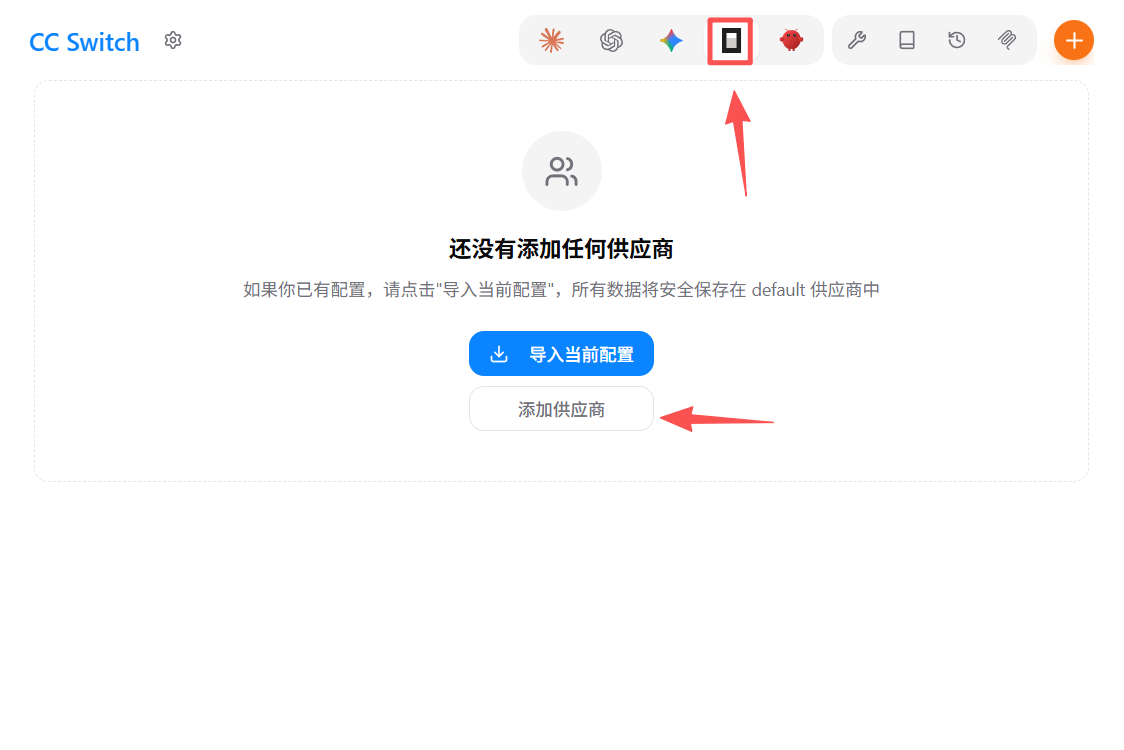
步骤 1:先打开 CC Switch,再切到 OpenCode 图标
- 先打开 CC Switch。
- 看顶部工具栏,点击 OpenCode 图标。
- 如果之前已经配过别的工具,不要在别的图标下面直接填。
- 第一次配置时,直接点击中间的“添加供应商”。
这一步的关键不是先打开 OpenCode 软件本体,而是先进入 CC Switch 里的 OpenCode 配置区。
步骤 2:先填供应商基础信息
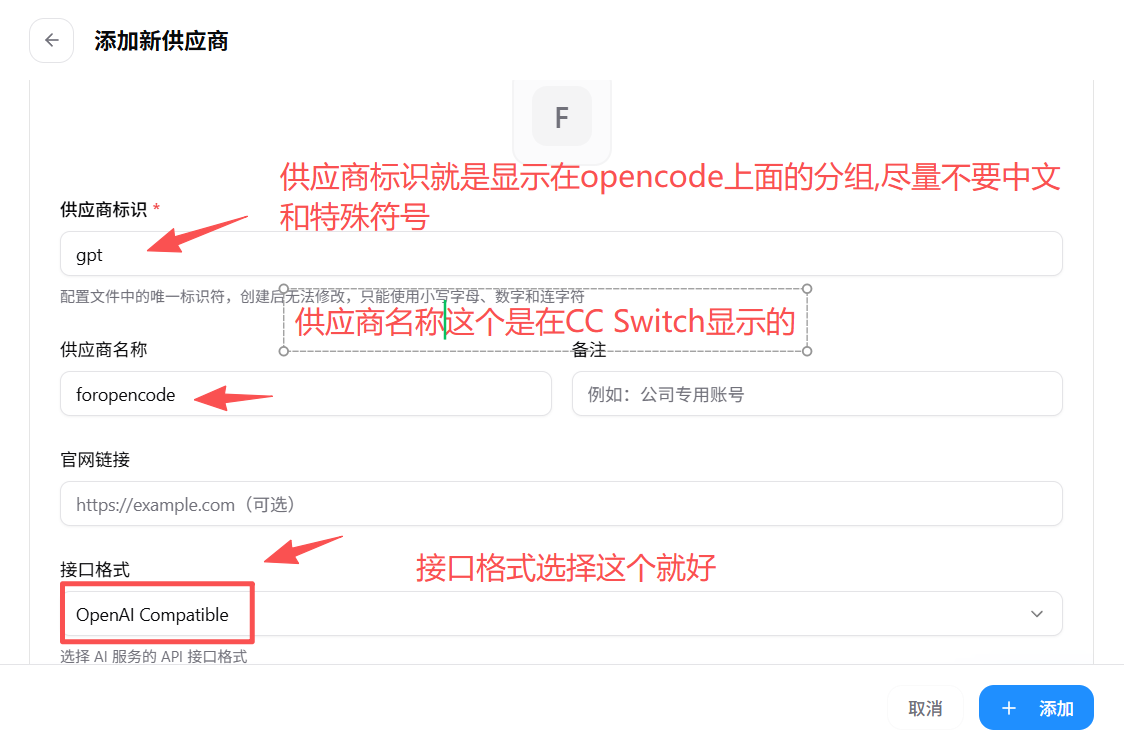
- 供应商标识填写 `gpt`。
- 供应商名称填写 `foropencode`。
- 官网链接可以留空,不填也可以。
- 接口格式选择 `OpenAI Compatible`。
供应商标识会显示在 OpenCode 的分组里,尽量不要用中文、空格和特殊符号。
步骤 3:填写 API Key、Base URL 和额外选项
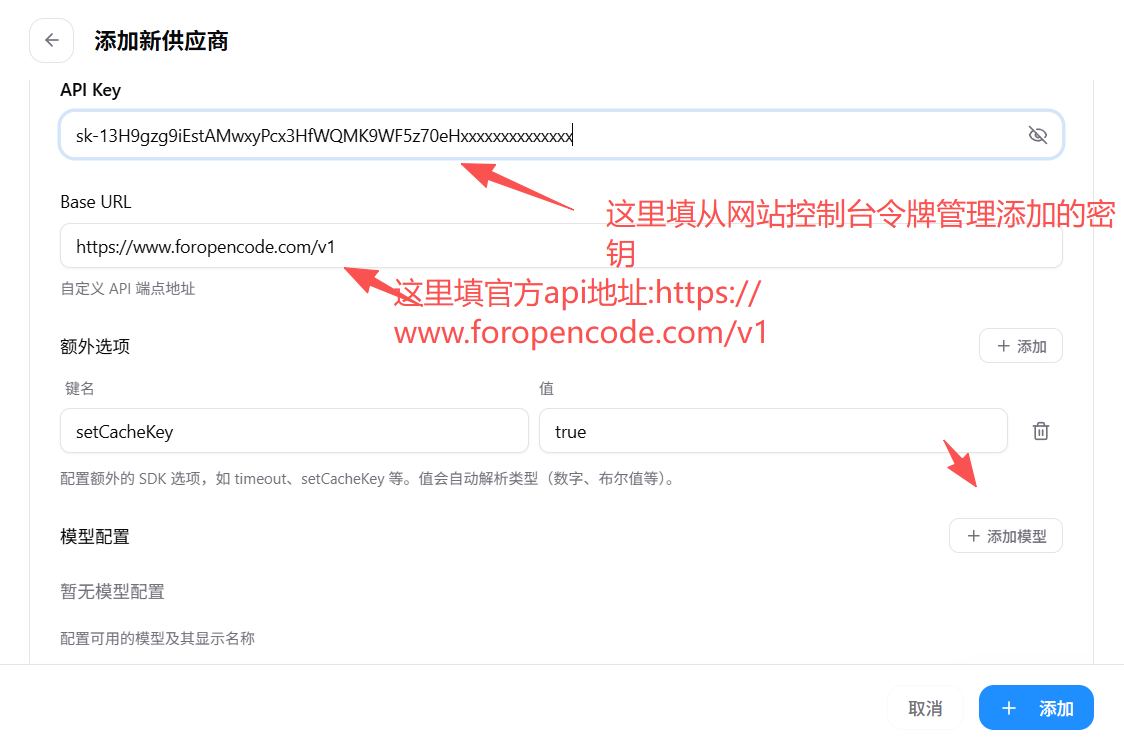
- API Key 填写你自己在控制台创建的真实密钥。
- Base URL 填写 `https://www.foropencode.com/v1`。
- 额外选项里新增一条:键名填 `setCacheKey`,值填 `true`。
- 填完后点击“添加模型”。
这里一定要填 /v1,不要只填根地址。你这次给出的真实 OpenCode 配置就是按 /v1 跑通的。
步骤 4:补齐模型配置后点添加
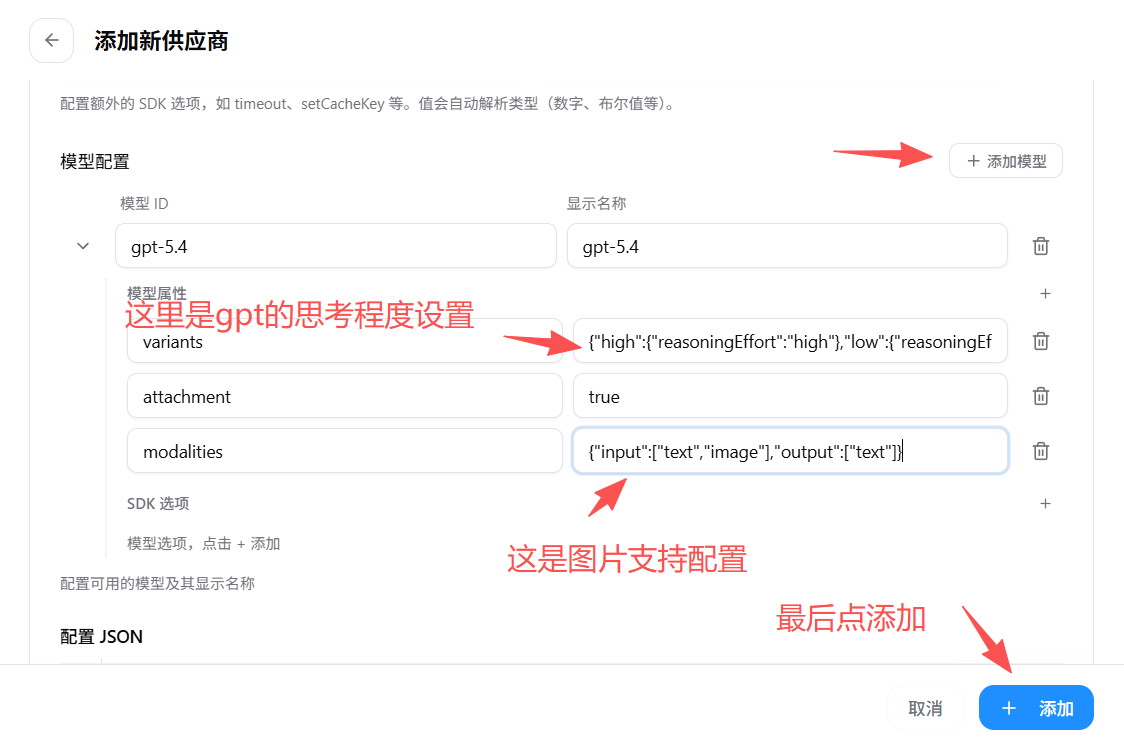
- 模型 ID 填 `gpt-5.4`。
- 显示名称也填 `gpt-5.4`。
- 模型属性里补 3 项:`variants`、`attachment`、`modalities`。
- `attachment` 填 `true`,表示支持附件。
- `modalities` 填 `{"input":["text","image"],"output":["text"]}`。
- `variants` 直接粘贴:`{"low":{"reasoningEffort":"low"},"medium":{"reasoningEffort":"medium"},"high":{"reasoningEffort":"high"},"xhigh":{"reasoningEffort":"xhigh"}}`。
- 全部确认后,点击右下角“添加”。
variants 这一栏不要自己手敲,直接复制上面的整段最稳。
步骤 5:回到列表,把这个供应商真正加到 OpenCode 里
- 添加完成后会回到供应商列表。
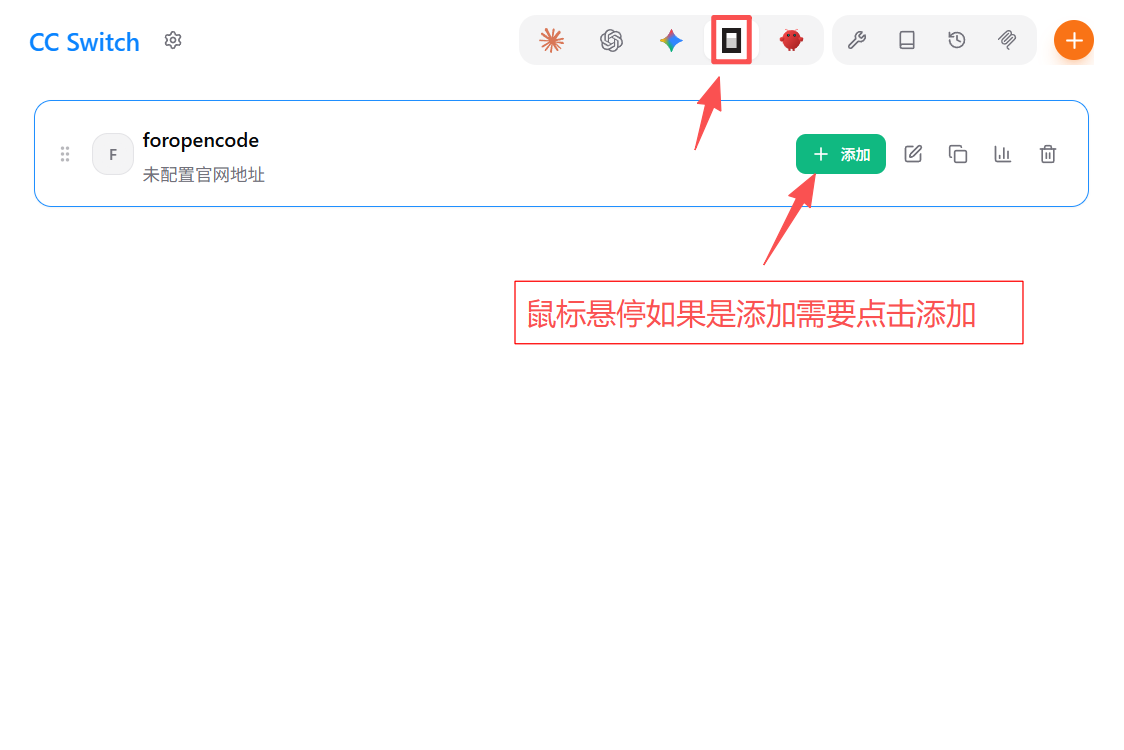
- 把鼠标移到 `foropencode` 这一行上。
- 如果右侧出现绿色“添加”按钮,点它一次。
- 这一步做完,才算真正把配置接进 OpenCode。
很多人会卡在这里。前面只是把供应商资料建好了,这一步才是把它实际启用给 OpenCode 用。
步骤 6:确认添加成功,再重启 OpenCode 测试
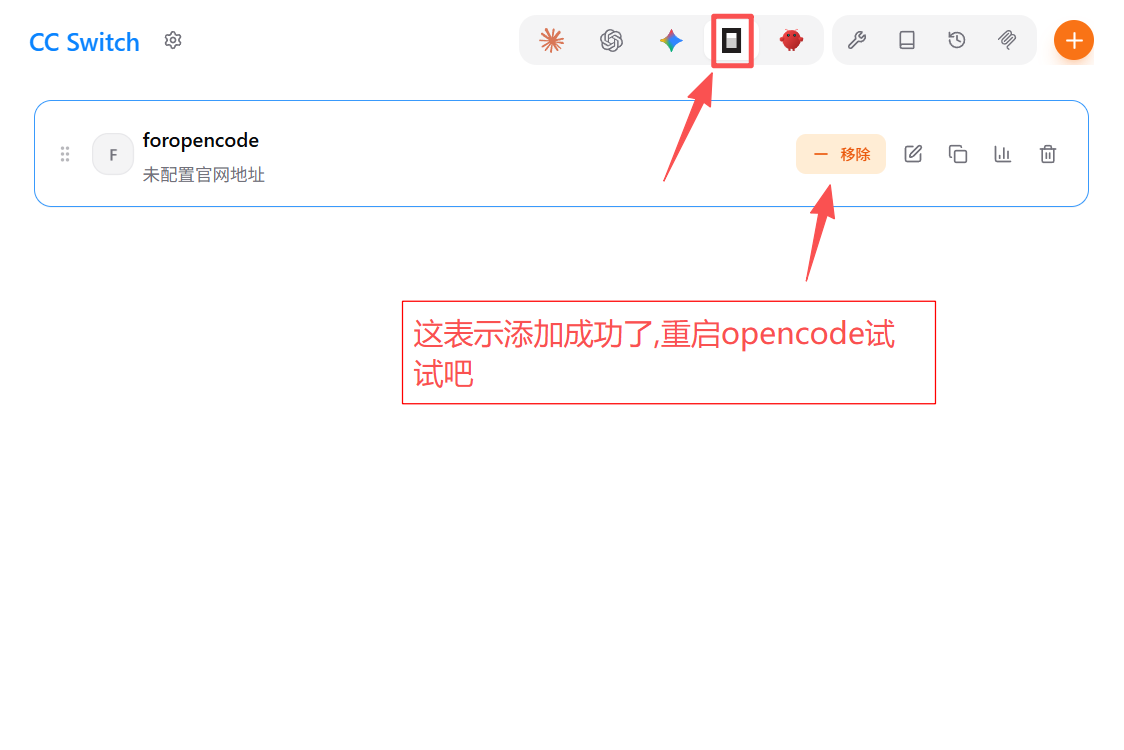
- 再次把鼠标移到这一行上。
- 如果右侧按钮已经从“添加”变成“移除”,说明接入成功了。
- 这时重启 OpenCode。
- 重启后新开一个会话,再发一条最小测试消息。
你给的实机图里,这一步就是成功判定点。看到“移除”就说明当前配置已经被接进去。
直接复制配置文件(会改 JSON 的用户)
如果你会直接改 OpenCode 配置文件,可以参考下面这份已经按你实机配置整理过的示例。
注意把 apiKey 换成你自己的真实密钥,不要把示例里的占位内容原样保存。
{
  "$schema": "https://opencode.ai/config.json",
  "provider": {
    "gpt": {
      "models": {
        "gpt-5.4": {
          "attachment": true,
          "modalities": {
            "input": ["text", "image"],
            "output": ["text"]
          },
          "name": "gpt-5.4",
          "variants": {
            "low": {
              "reasoningEffort": "low"
            },
            "medium": {
              "reasoningEffort": "medium"
            },
            "high": {
              "reasoningEffort": "high"
            },
            "xhigh": {
              "reasoningEffort": "xhigh"
            }
          }
        }
      },
      "npm": "@ai-sdk/openai-compatible",
      "options": {
        "apiKey": "sk-你的真实密钥",
        "baseURL": "https://www.foropencode.com/v1",
        "setCacheKey": true
      }
    }
  }
}
不要填错的地方
- OpenCode 这里按你当前实机配置,地址要填
https://www.foropencode.com/v1,不是根地址。 - 接口格式要选
OpenAI Compatible。 - 供应商标识建议保持
gpt,不要乱改成中文。 - 额外选项不要漏掉
setCacheKey = true。 - 模型属性里不要漏掉
attachment和modalities。 - 配好以后别忘了回到列表点一次“添加”。
完成后你会看到什么
成功判定
- 供应商列表里能看到
foropencode。 - 鼠标移上去时,右侧显示的是“移除”而不是“添加”。
- 重启 OpenCode 后,新会话可以正常回复,不再报地址或鉴权错误。
如果没生效先看这里
OpenCode 最常见的失败点
- 把 Base URL 写成了
https://www.foropencode.com/,少了/v1。 - 接口格式没有选
OpenAI Compatible。 - 只创建了供应商,但没有回到列表再点一次“添加”。
setCacheKey没填,或者把true填成了别的值。- 模型属性里的
modalities或attachment漏填了。 - 改完后没有重启 OpenCode,仍然在旧进程里测试。
回退方式
- 如果你想回退,先把原来能用的供应商记下来。
- 回到 OpenCode 供应商列表,把现在这条移除,再切回旧配置。
- 回退后同样要重启 OpenCode,并且新开会话验证一次。
这页为什么同时保留截图流和 JSON 流
完全新手可以只看截图跟着点,已经懂一点配置的人可以直接跳到 JSON。 这样既不会卡住新手,也不会让熟手每次都从头翻到尾。