Codex 配置
这页已经按你现在实际在用的 Codex 配置界面重写。 如果你是第一次配,就照截图点;如果你已经懂一点,就直接看地址、模型和“启用”动作。
适合:想把 Codex 接到 ForOpenCode 的用户预计耗时:10 分钟当前状态:已补齐实机截图
按阶段直接跳
先下载安装工具
如果你还没安装 CC Switch,先不要继续往下配。 请先去 下载入口,把工具装好,再回到本页。
你会完成什么
- 在 CC Switch 里新增一个给 Codex 用的配置。
- 把 Codex 要用的请求地址填成
https://www.foropencode.com/v1。 - 填入真实 API Key 和模型
gpt-5.4。 - 回到列表点“启用”,确认状态变成“使用中”,再重启 CLI 或 VS Code。
开始前准备
开始前准备
- 已安装 CC Switch。如果还没安装,先点 先下载安装工具。
- ForOpenCode 控制台里已经生成了你自己的 API Key。
- 知道自己现在是给 Codex 配置,不是给 OpenCode 或 OpenClaw 配置。
- 建议把这页和配置参数总表一起开着,照着填最稳。
Codex 要填的 API 请求地址
https://www.foropencode.com/v1API Key 来源
ForOpenCode 控制台 > 令牌管理模型名称
gpt-5.4跟着做
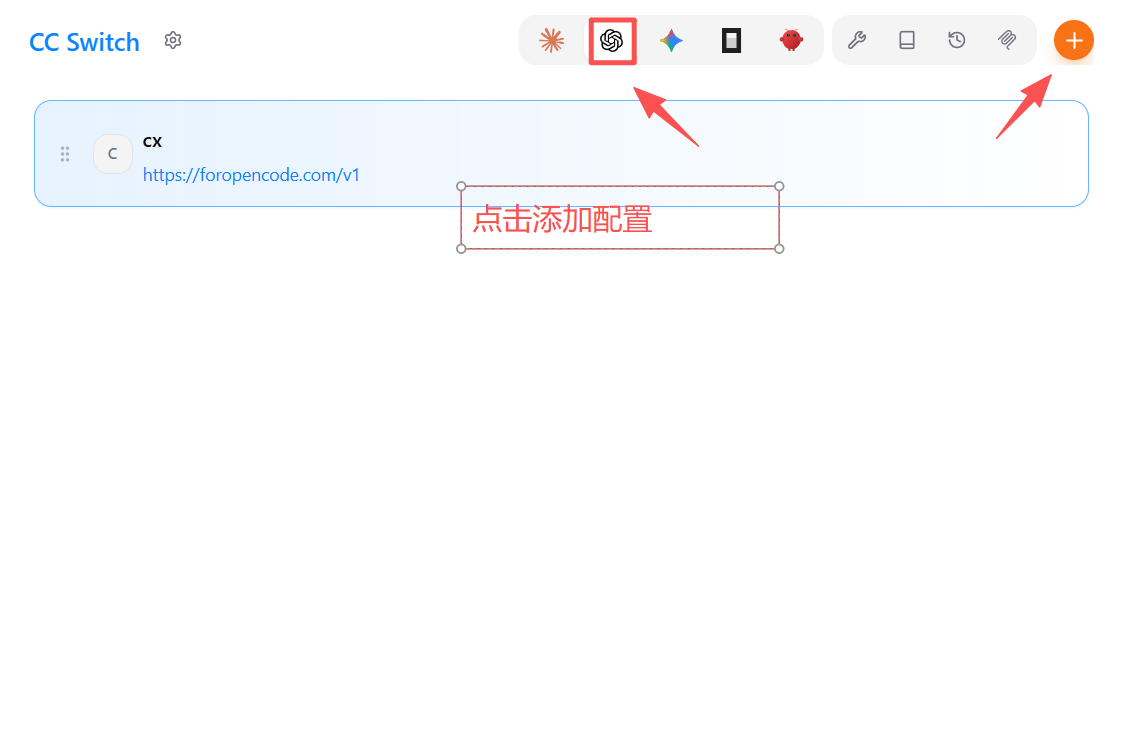
步骤 1:先打开 CC Switch,再切到 Codex 图标
- 先打开 CC Switch。
- 看顶部工具栏,点击 Codex 图标。
- 进入 Codex 配置列表后,点击右上角加号。
- 这一步是新增配置,不是在旧配置上直接乱改。
你给的截图里,Codex 当前已有旧配置,所以最稳的方式就是新建一条 foropencode,避免把原来的可用配置改坏。
步骤 2:把名称、Key、地址和模型一次填好
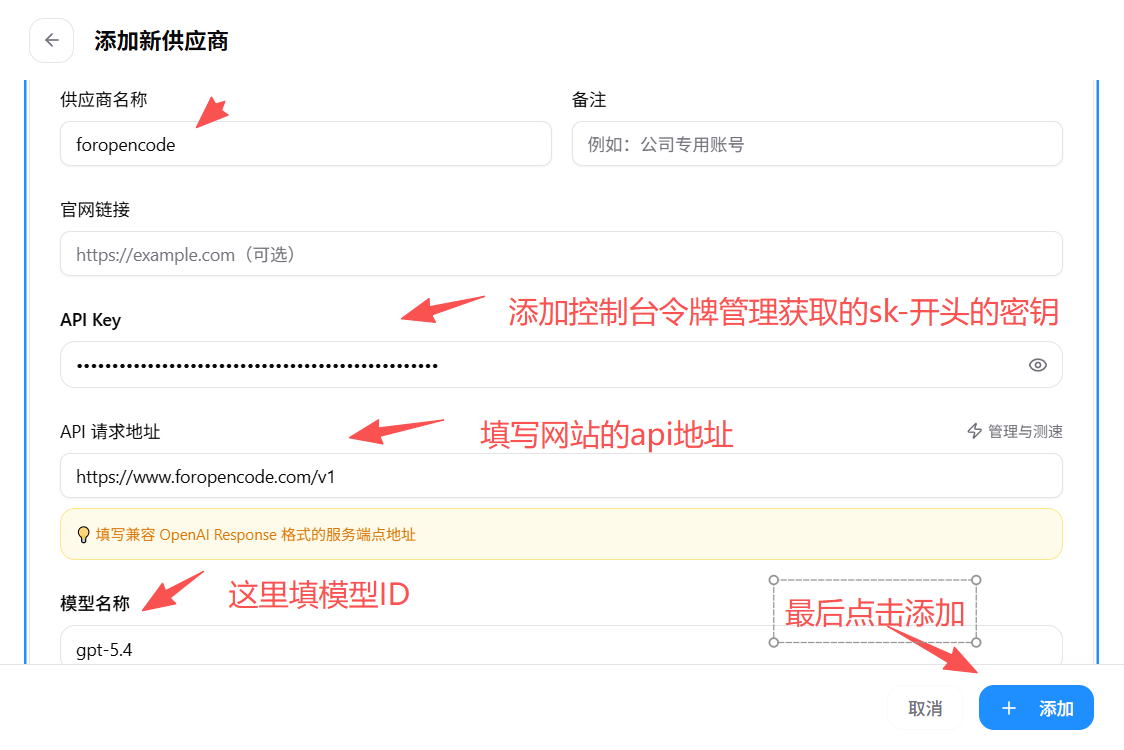
- 供应商名称填写 `foropencode`。
- API Key 填写你自己在控制台生成的真实 `sk-` 密钥。
- API 请求地址填写 `https://www.foropencode.com/v1`。
- 模型名称填写 `gpt-5.4`。
- 全部确认后,点击右下角“添加”。
这里也要填 /v1,不要只填根地址。截图里的黄色提示也说明这里要填兼容 OpenAI Response 格式的服务端地址。
步骤 3:回到列表后,选中刚添加的配置并点启用
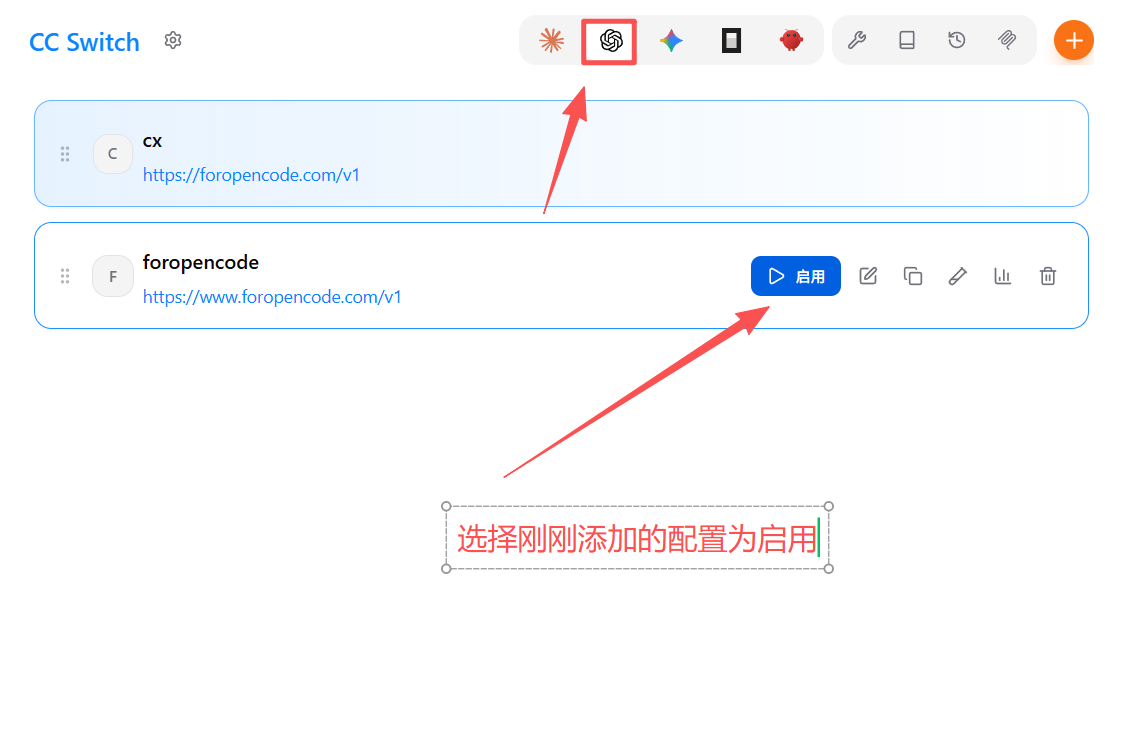
- 添加完成后会回到配置列表。
- 找到刚刚新增的 `foropencode`。
- 点击这一行右侧的“启用”。
- 不要只看到配置出现在列表里就结束,这一步才是真正切换给 Codex 使用。
很多人会停在“已经加进列表了”。但对 Codex 来说,真正生效的关键动作是“启用”。
步骤 4:看到使用中后,重启 CLI 或 VS Code 再测试
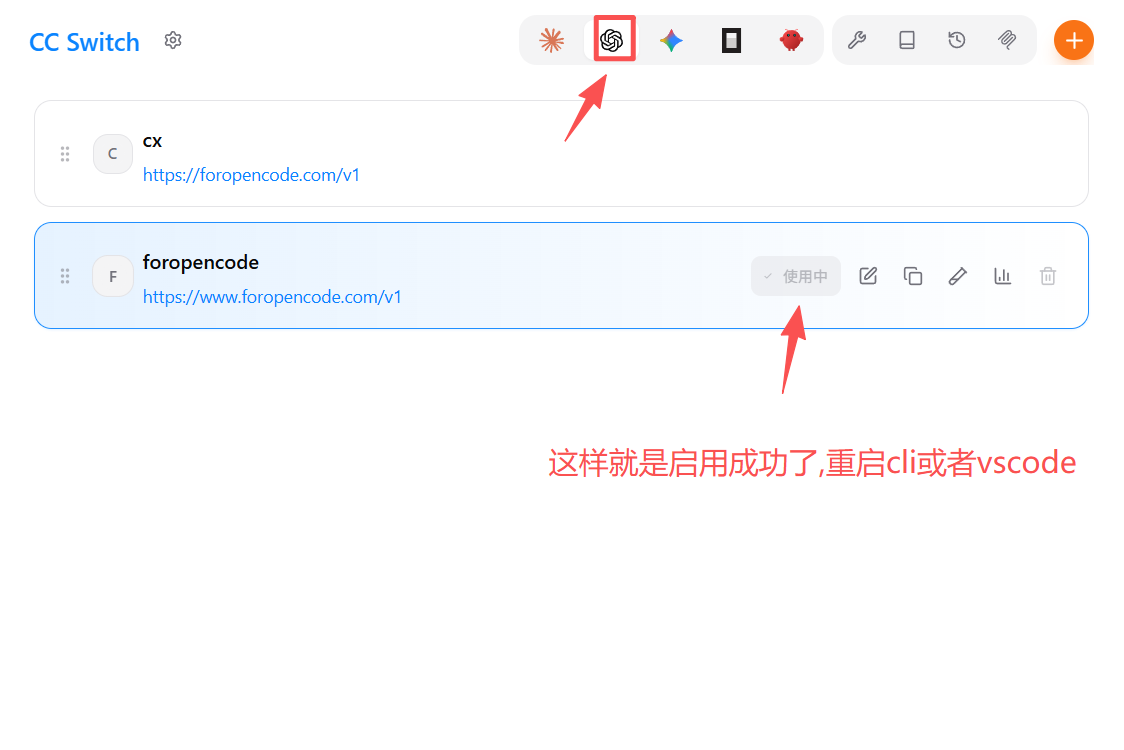
- 如果按钮从“启用”变成“使用中”,说明配置已经切换成功。
- 这时重启你正在使用的 Codex CLI,或者重启 VS Code。
- 重启后新开一个会话,再发一条最小测试消息。
- 如果你还在旧会话里测,容易误以为配置没生效。
你给的最后一张图里,“使用中”就是最明确的成功判定点。
不要填错的地方
- Codex 这里按你当前实机截图,地址要填
https://www.foropencode.com/v1,不是根地址。 - 供应商名称建议直接写
foropencode,跟截图保持一致。 - 模型名称写
gpt-5.4,不要随手写成别的。 - 添加完成后别忘了点“启用”。
- 看到“使用中”以后,还要重启 CLI 或 VS Code。
完成后你会看到什么
成功判定
- 配置列表里能看到
foropencode。 - 右侧状态从“启用”变成“使用中”。
- 重启 CLI 或 VS Code 后,新会话可以正常回复,不再报连接或鉴权错误。
如果没生效先看这里
Codex 最常见的失败点
- API 请求地址写成了根地址,少了
/v1。 - 只把配置加进列表,但没有点击“启用”。
- 模型名称没填
gpt-5.4,或者字段里还留着旧值。 - API Key 不是你自己控制台里生成的真实
sk-密钥。 - 切换成功后没有重启 CLI 或 VS Code,还在旧进程里测试。
回退方式
- 如果你想回退,回到 Codex 配置列表,把原来那条旧配置重新点成“使用中”。
- 不要一边保留新地址,一边又切回旧模型,这样最容易混乱。
- 回退后也要重启 CLI 或 VS Code,再用新会话验证一次。
为什么这页现在比之前更可靠
之前的 Codex 页只有抽象说明,这次已经换成按实机截图整理的真实步骤。
新手可以照着点,熟手也能直接抓住 /v1、gpt-5.4、启用、使用中 这几个关键点。