
Claude Code CLI · 使用 GPT 模型
适用场景
在 Claude Code CLI 中测试第三方网关提供的 OpenAI Responses 兼容模型
面向读者
想体验 GPT 模型的 Claude Code 用户
TL;DR
CC Switch → 选对图标 → 添加供应商(OpenAI Responses API)→ 设置 → 路由 → 开启总开关 + Claude 开关
配置步骤
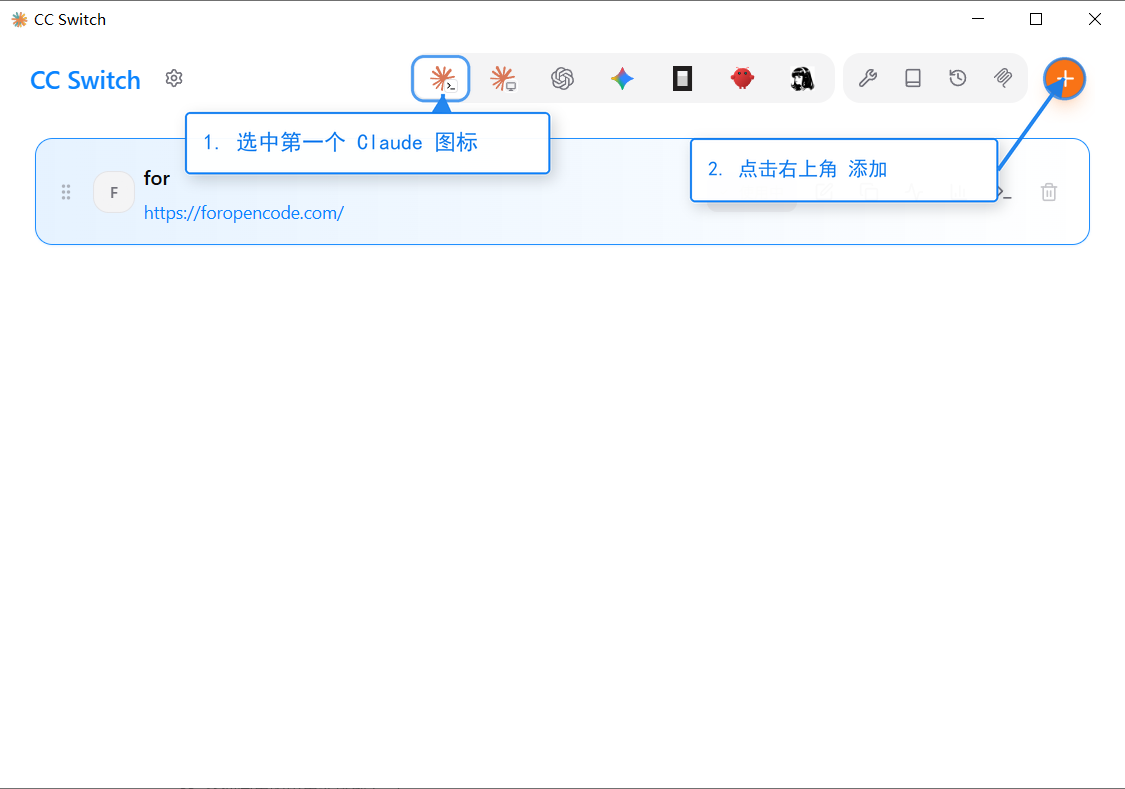
① 在 CC Switch 中选择图标并添加
在 CC Switch 顶部工具栏选中对应图标,点右上角 + 新建供应商。
② 填写供应商信息(选 OpenAI Responses API)
按图示标注填写五项,最后点右下角「添加」。
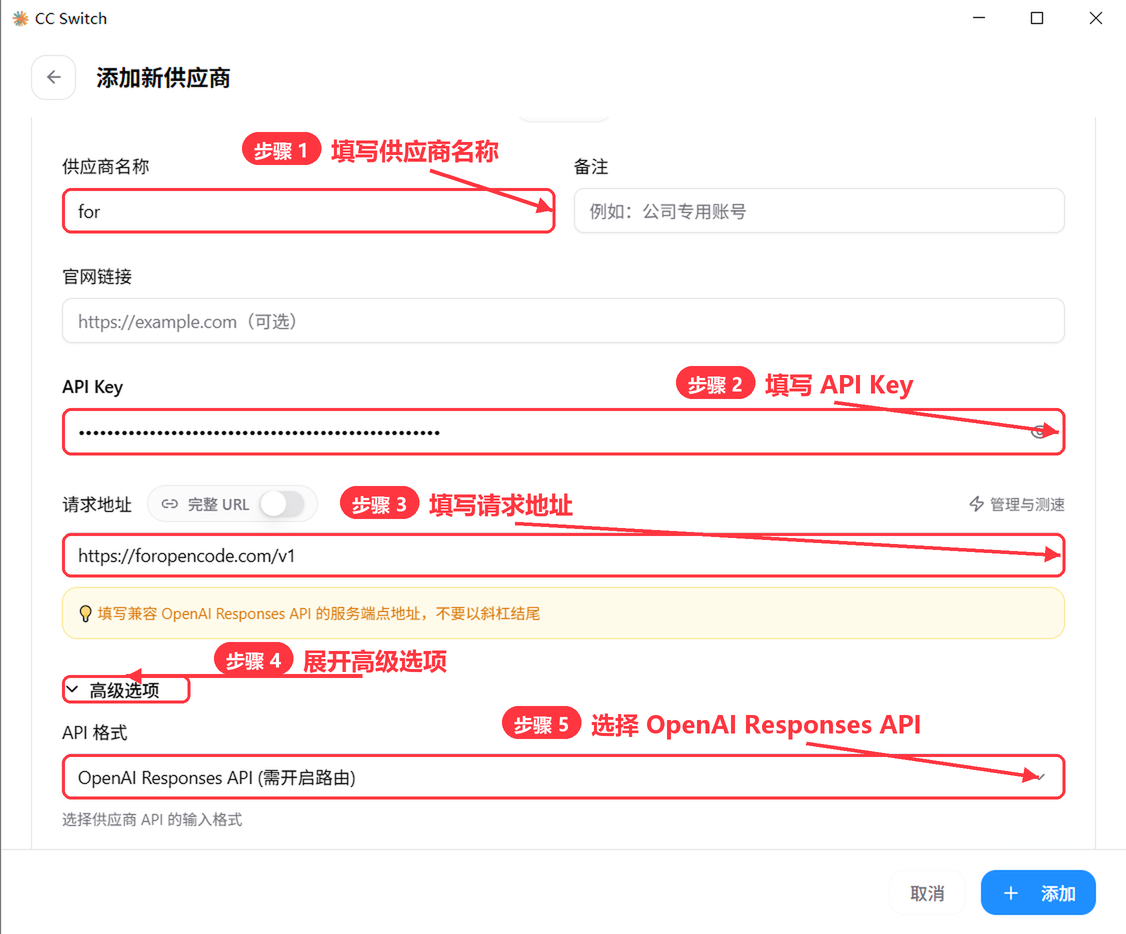
- ① 供应商名称:随便取,如
for - ② API Key:绑定
gpt_plus分组的sk-xxx密钥 - ③ 请求地址:
https://foropencode.com/v1 - ④ 展开高级选项
- ⑤ API 格式 选 OpenAI Responses API(需开启路由)
- ① 供应商名称:随便取,如
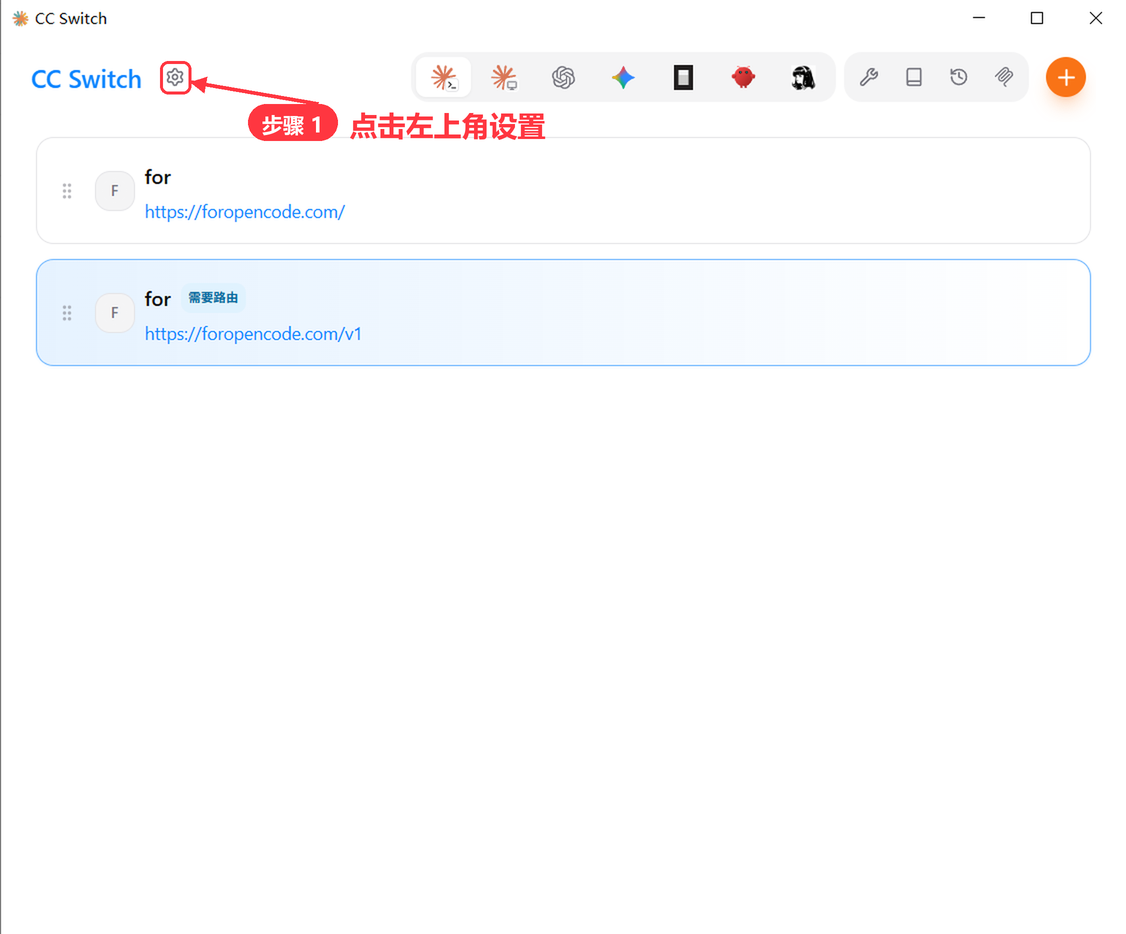
③ 点击左上角设置
添加完成后回到主界面,供应商会显示「需要路由」标签。点击左上角齿轮图标进入设置。
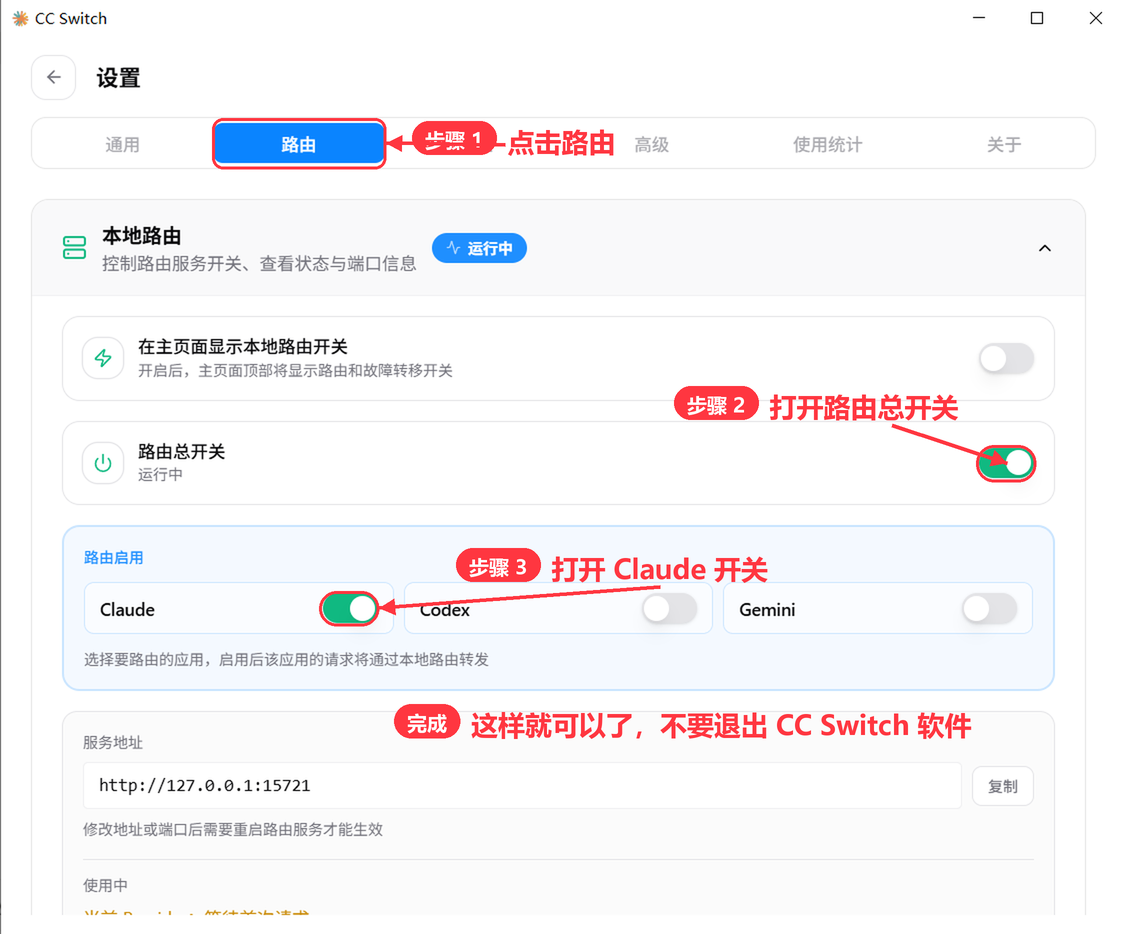
④ 开启路由
进入「路由」标签页:打开路由总开关,再打开 Claude 开关。
模型选择与兼容性
配置完成后,可在 Claude Code 中使用 /model 查看当前会话实际暴露的模型。
- 不再根据本站旧截图列出静态 GPT 模型 ID;第三方网关是否提供某个 OpenAI 模型,以其控制台或模型列表的实时结果为准
- 模型名称是否属于 OpenAI 当前公开模型,以 OpenAI 官方模型目录 为准
- “OpenAI Responses API”表示接口兼容选项,不代表第三方网关、CC Switch 或本站获得 OpenAI 官方背书
- 若模型不出现在
/model或请求返回不兼容错误,恢复备份配置并向 CC Switch 或网关运营方核对,不要伪造客户端身份或关闭安全校验
资料来源:OpenAI Models · OpenAI Responses API · CC Switch 官方 GitHub(2026-07-26 核对)