
获取 API 密钥
适用场景
在 foropencode 控制台新建 API 密钥,供 Claude Code、Codex、OpenCode 等客户端使用
面向读者
首次使用 foropencode 的新用户
TL;DR
控制台 → API 密钥 → 创建 → 填名称 → 选分组 → 保存更改
创建步骤
API 密钥创建流程
完整流程:控制台 → API 密钥 → 创建 → 填名称 → 选分组 → 保存更改
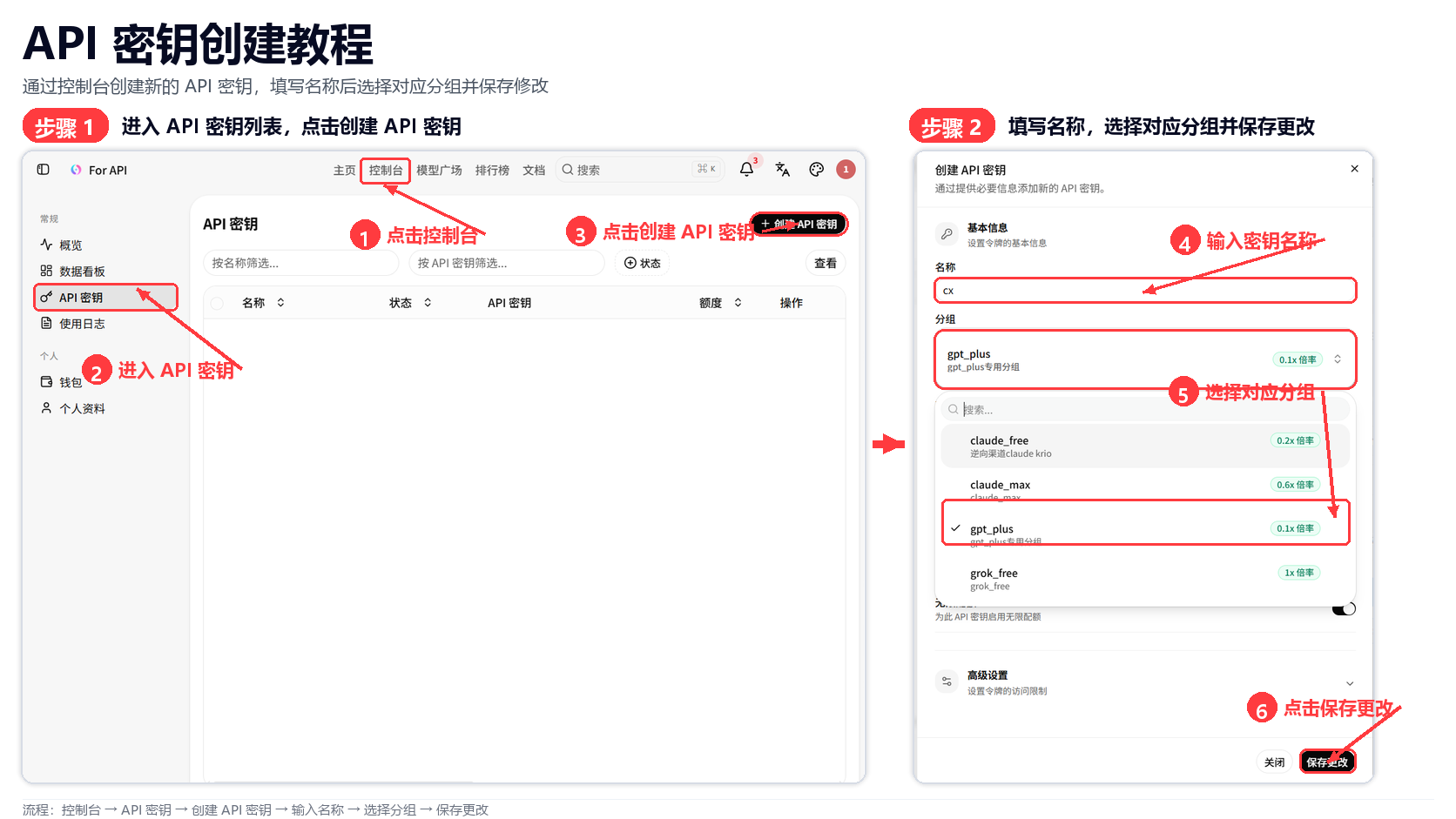
① 点击控制台
在 foropencode.com 顶部导航栏点击「控制台」。
② 进入 API 密钥
控制台左侧菜单 → 常规 → 点击「API 密钥」。
③ 点击创建 API 密钥
列表页右上角点击「+ 创建 API 密钥」按钮,弹出创建表单。
④ 输入密钥名称
在「名称」输入框填写一个便于识别的名字,例如 `claude-code-work`。
⑤ 选择对应分组
在「分组」下拉框选择该密钥要绑定的令牌分组。按项目内现有控制台截图,分组可能影响可用模型与倍率;当前规则须以登录后的控制台为准。
⑥ 点击保存更改
确认信息无误后点击右下角「保存更改」,密钥即创建成功并出现在列表中。
复制密钥
下一步
获取密钥后,选择你使用的 AI 客户端配置接入:
资料来源与限制
页面流程依据项目内现有控制台截图整理(2026-07-26 核对),但当前没有可引用的公开网关文档。字段、分组、有效期和权限以登录后的真实控制台为准;运营方应在上线前补充公开的密钥管理、计费、隐私和纠错说明。