
OpenClaw · 安装
v2026.7.1GitHub
适用场景
用 OpenClaw 把受支持的消息渠道接到统一 AI 代理
面向读者
想做消息驱动 AI 工作流、在聊天 App 里直接调 AI 的用户
TL;DR
npm 装 → onboard 向导走一遍 → 配 API(下一步)
本教程聚焦
openclawCLI、Gateway 守护进程和 Control UI。OpenClaw 官方仓库还列出 Windows Hub、macOS 菜单栏应用以及 iOS/Android nodes;可用形态会随平台与版本变化,不应理解为只有一种部署方式。
支持的通讯渠道
OpenClaw 的渠道与插件清单会随版本变化。Discord、Telegram、Slack、WhatsApp、飞书等仅为示例;请以 OpenClaw 官方 Channels 文档 当前列表为准:
系统要求
步骤一:安装
node --version   # 推荐 v24.15+;最低按官方当前要求核对
npm install -g openclaw@latest
步骤二:初始化引导
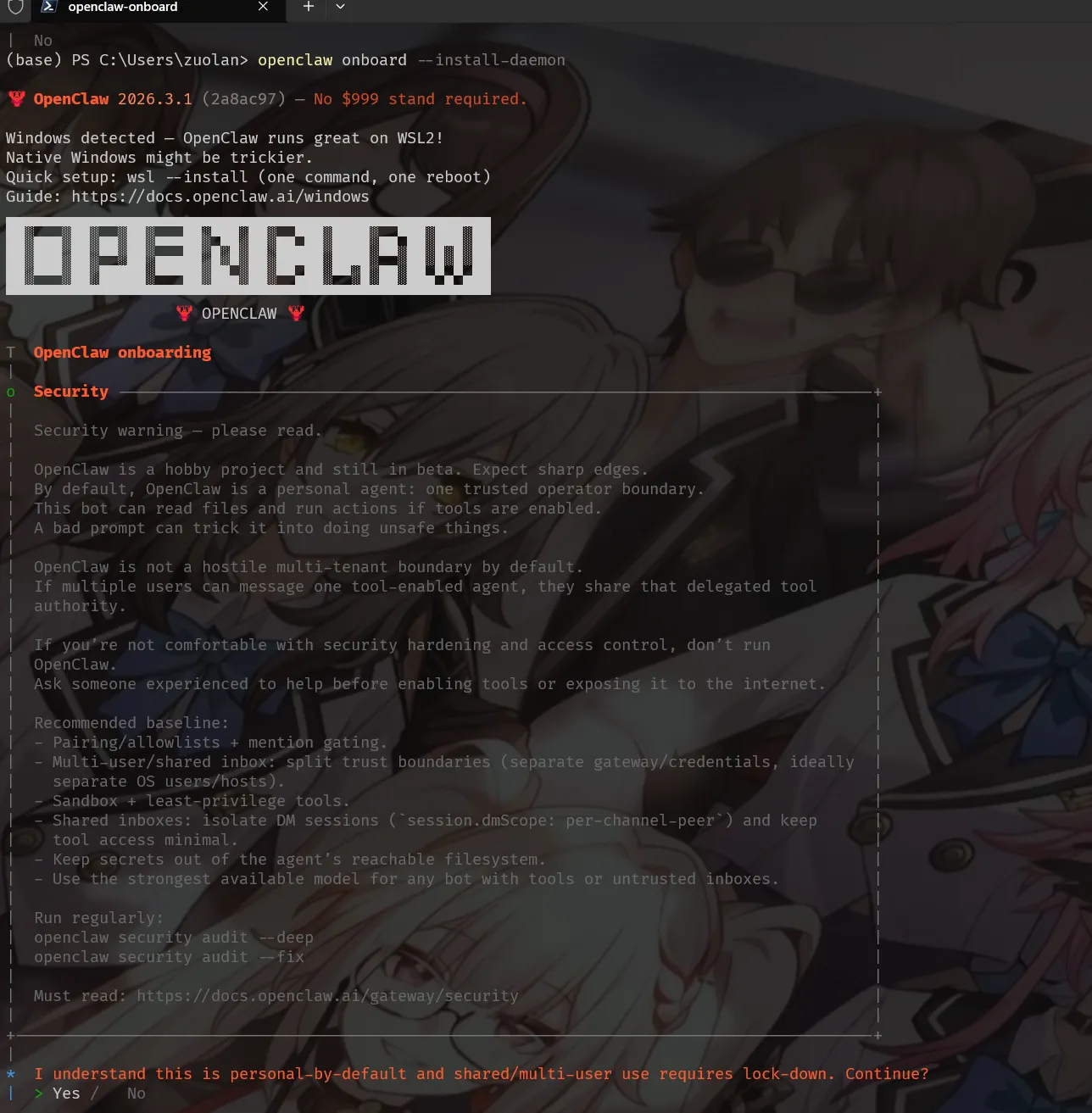
openclaw onboard --install-daemon选择快速开始
QuickStart 选 Yes。
按实际账户选择供应商
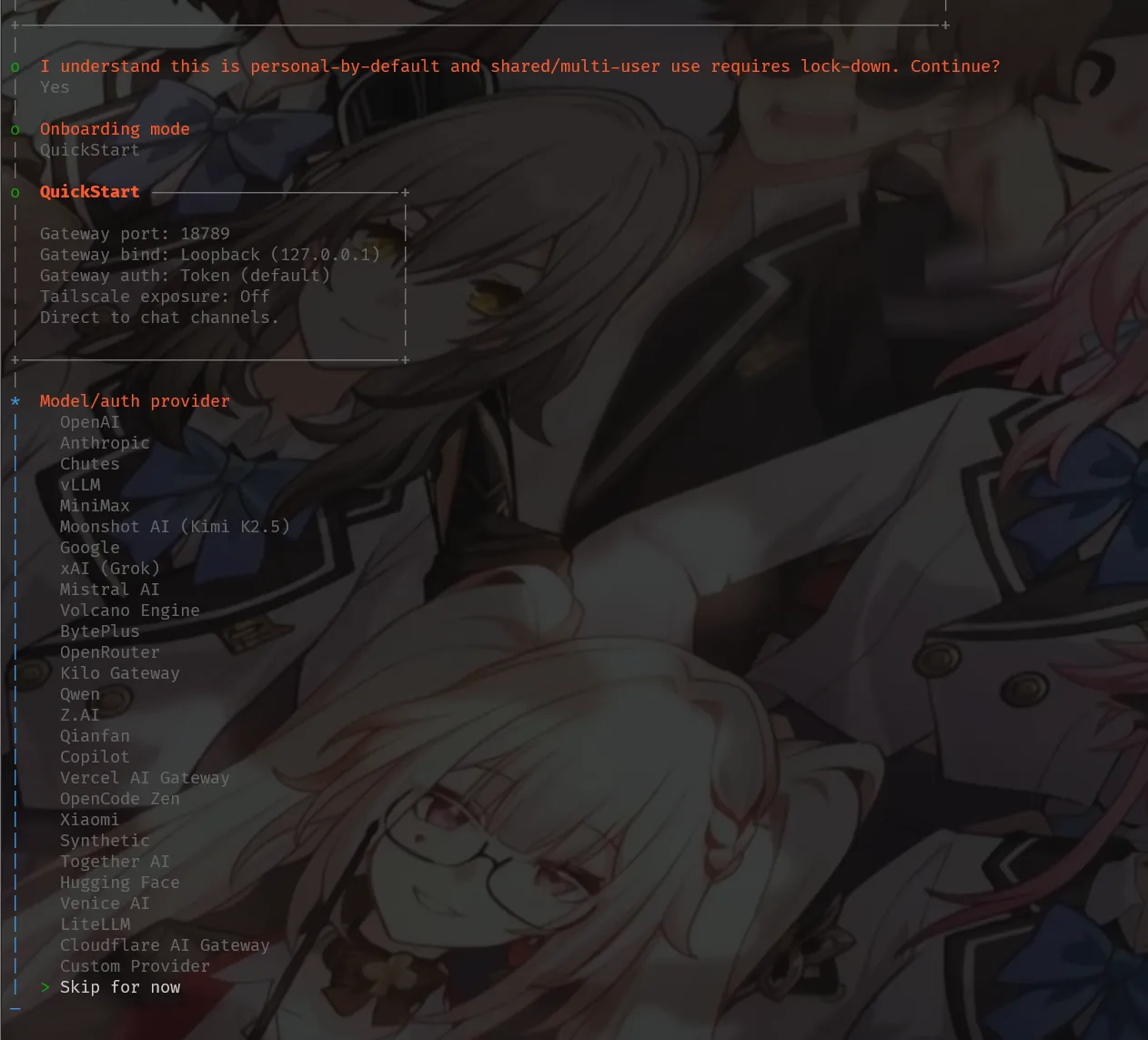
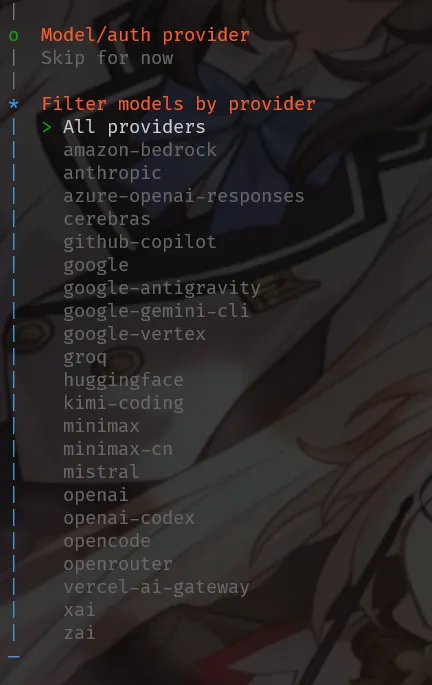
截图来自旧版界面,仅用于定位。不要为了稍后替换配置而随意选择未知 provider;按实际账户与官方 onboarding 提示操作,模型清单以当前版本为准。
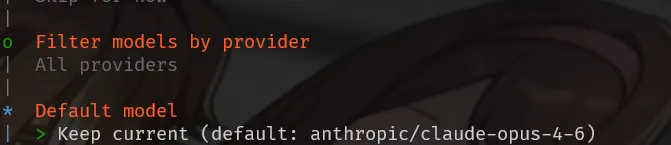
保持默认模型
选择你确实有权使用的 provider 和模型。若之后改用第三方网关,先阅读手动配置的协议与数据边界。
步骤三:选择通知渠道
渠道配置所需账户、Token、回调地址和组织权限不同,不使用主观星级判断难度:
| 渠道 | 配置前先确认 |
|---|---|
| Telegram | 通过 @BotFather 创建你有权管理的 bot,并按当前 Channels 文档保护 Token |
| Discord | 在 Discord Developer Portal 创建应用,按最小权限配置 bot |
| Feishu / Slack / Teams / Matrix | 查看 OpenClaw Channels 官方文档 的当前支持状态与平台要求 |
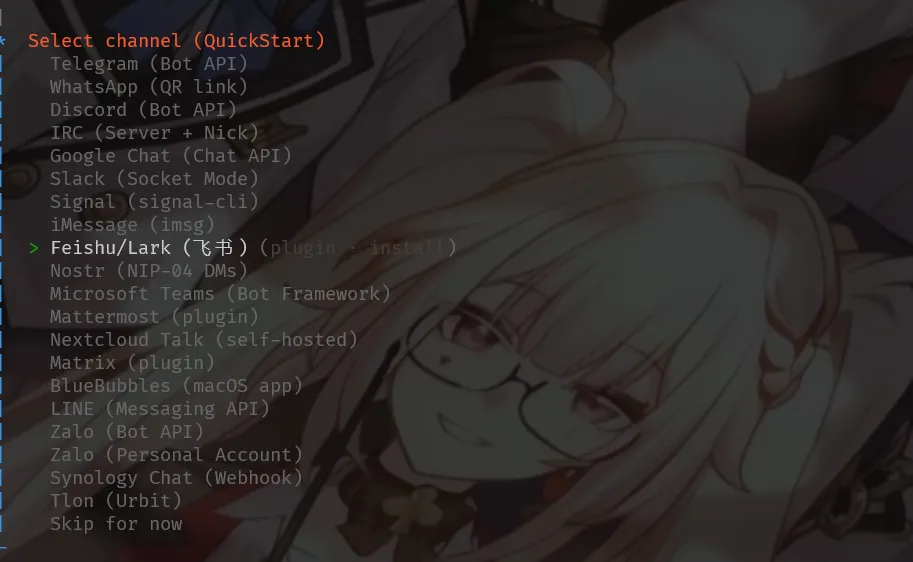
步骤四:选 Skills
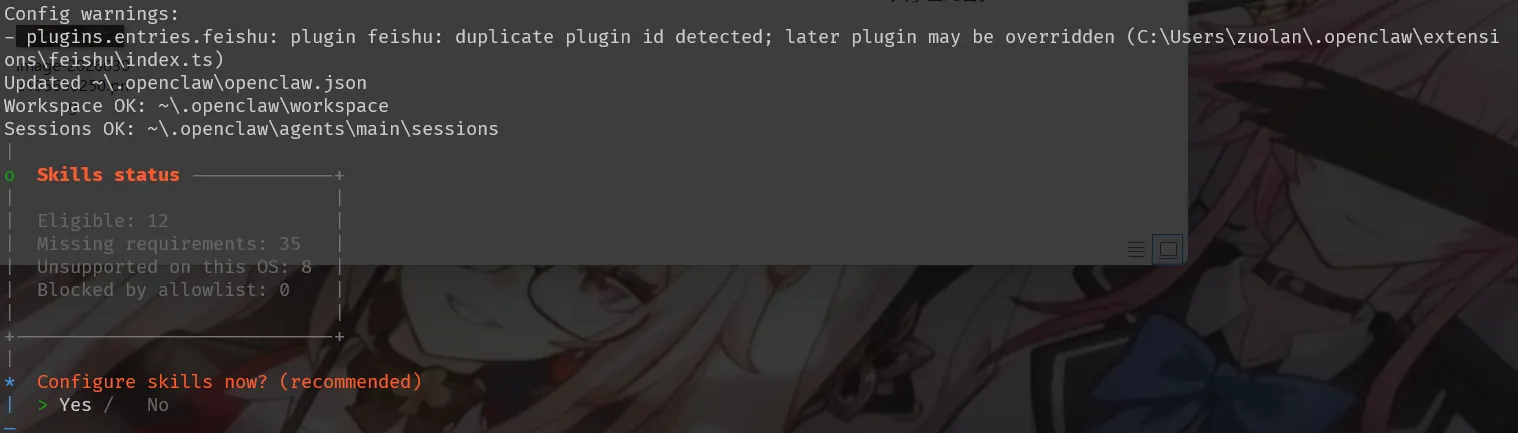
步骤五:选 Hooks
session-memory 会处理和保存会话相关信息。只有在理解其数据范围和保留方式后才启用;界面可能与截图不同:
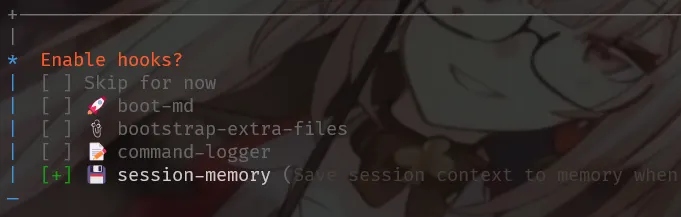
验证
引导完成后先运行 openclaw gateway status,再用 openclaw dashboard 打开当前 Control UI。默认本机地址通常为 http://127.0.0.1:18789/;若当前版本输出不同地址,以命令结果为准。下一步是配 API:
资料来源:OpenClaw 官方文档 · 配置文档 · openclaw/openclaw Releases(2026-07-26 核对)