
OpenClaw · CC Switch 配置
还没装 CC Switch?先看 CC Switch 安装。
配置步骤
CC Switch · 配置 OpenClaw
- 1
选中 OpenClaw 图标,点击添加
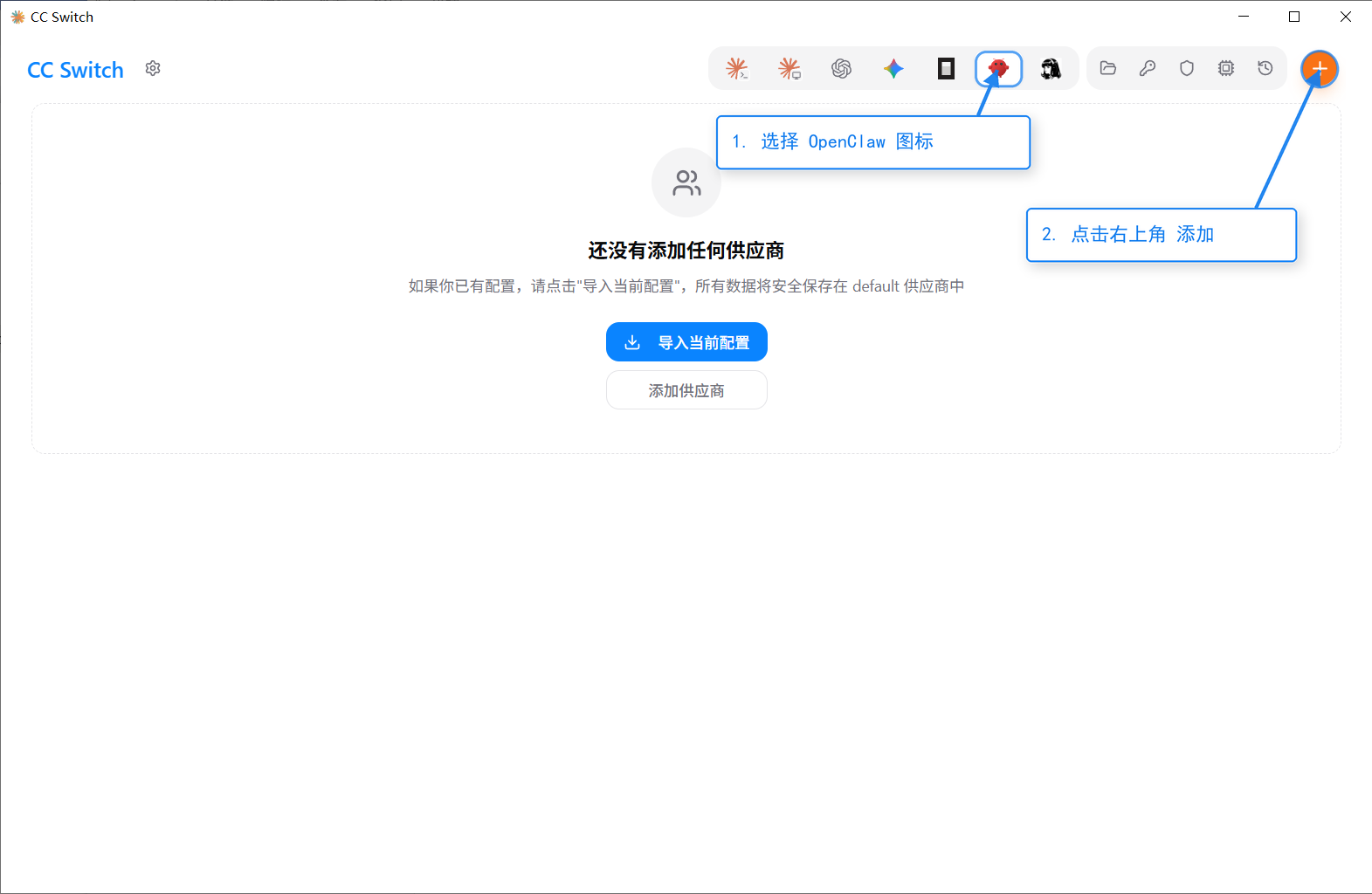
打开 CC Switch,顶部工具栏选中 OpenClaw 图标,点右上角橙色 + 按钮新建一项。
- 2
填写供应商信息(按模型类型选 API 协议)
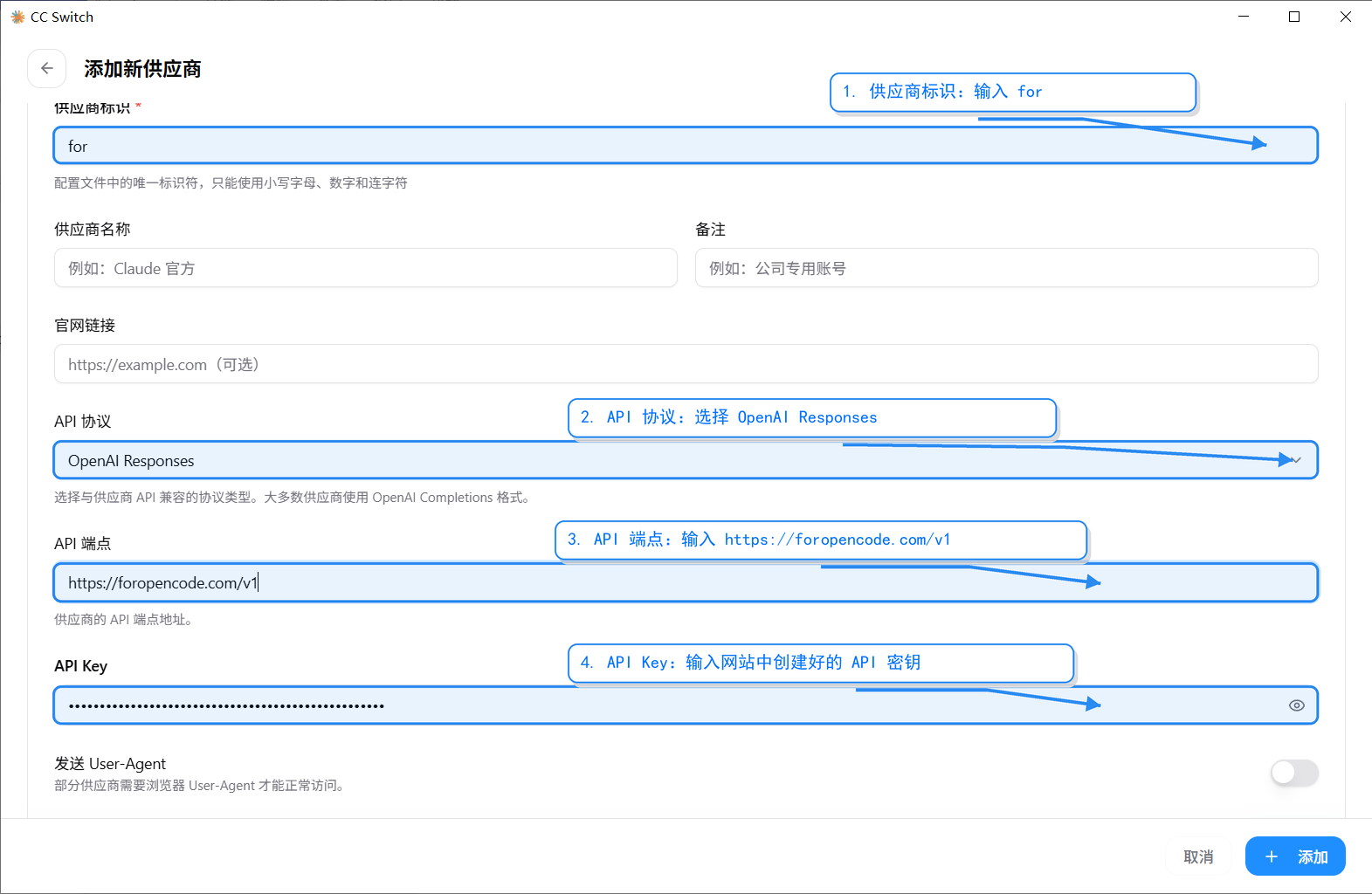
弹出「添加新供应商」表单,按模型类型选择 API 协议:
OpenAI 兼容分组(上图是旧界面示例):API 协议按 OpenClaw 当前官方支持的协议选择(manual 页记录的 custom provider schema 为
openai-completions/anthropic-messages;表单选项名以 CC Switch 当前版本为准),填入 API Key。本站截图中的第三方网关端点为:https://foropencode.com/v1第三方网关示例;以当前控制台或正式文档为准Claude 分组(claude-sonnet 等,下图示例):API 协议选
Anthropic Messages,填入 API Key,API 端点填: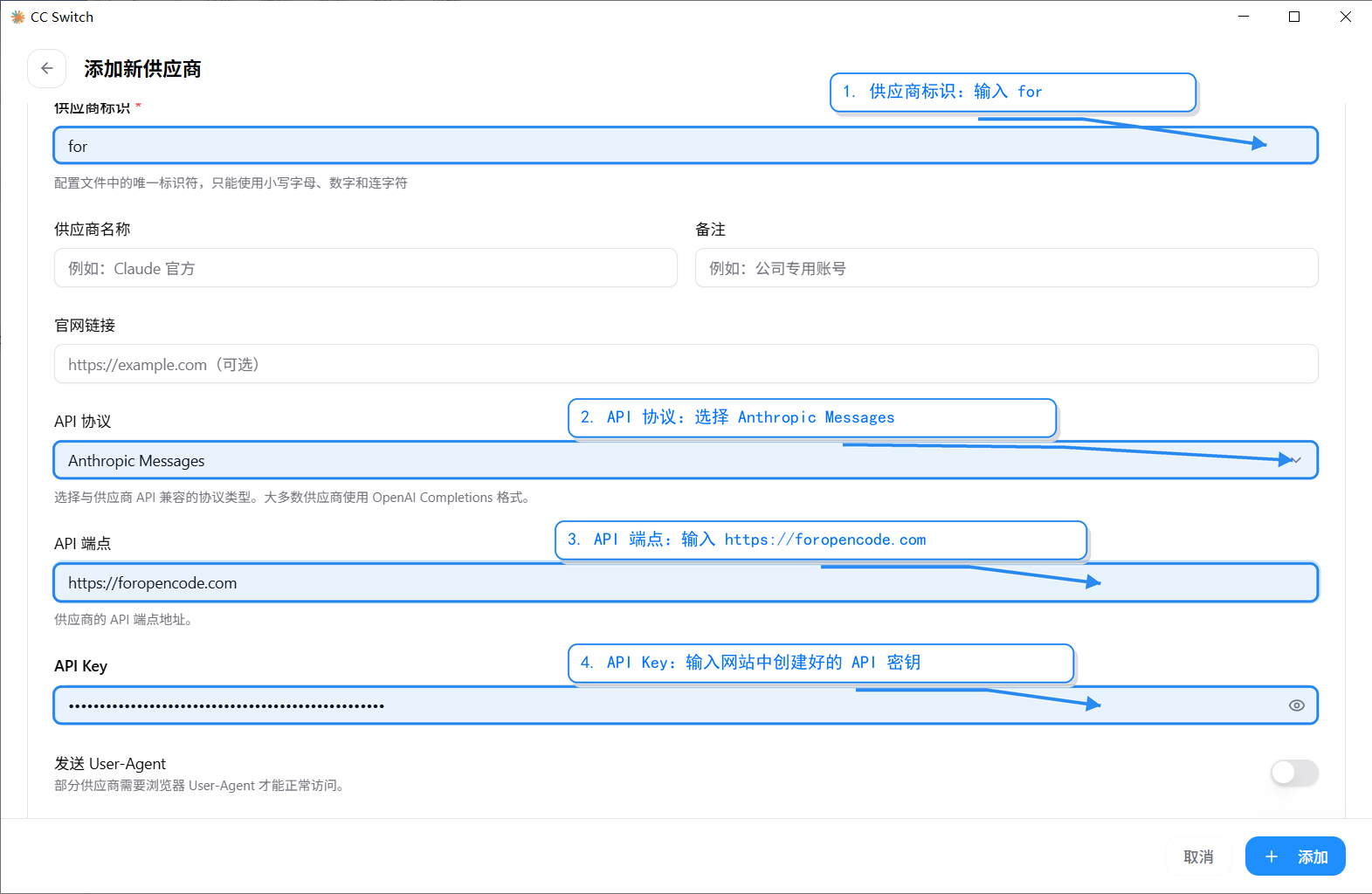
https://foropencode.com第三方网关示例;以当前 Anthropic 兼容说明为准 - 3
配置模型,填上下文窗口,点击添加
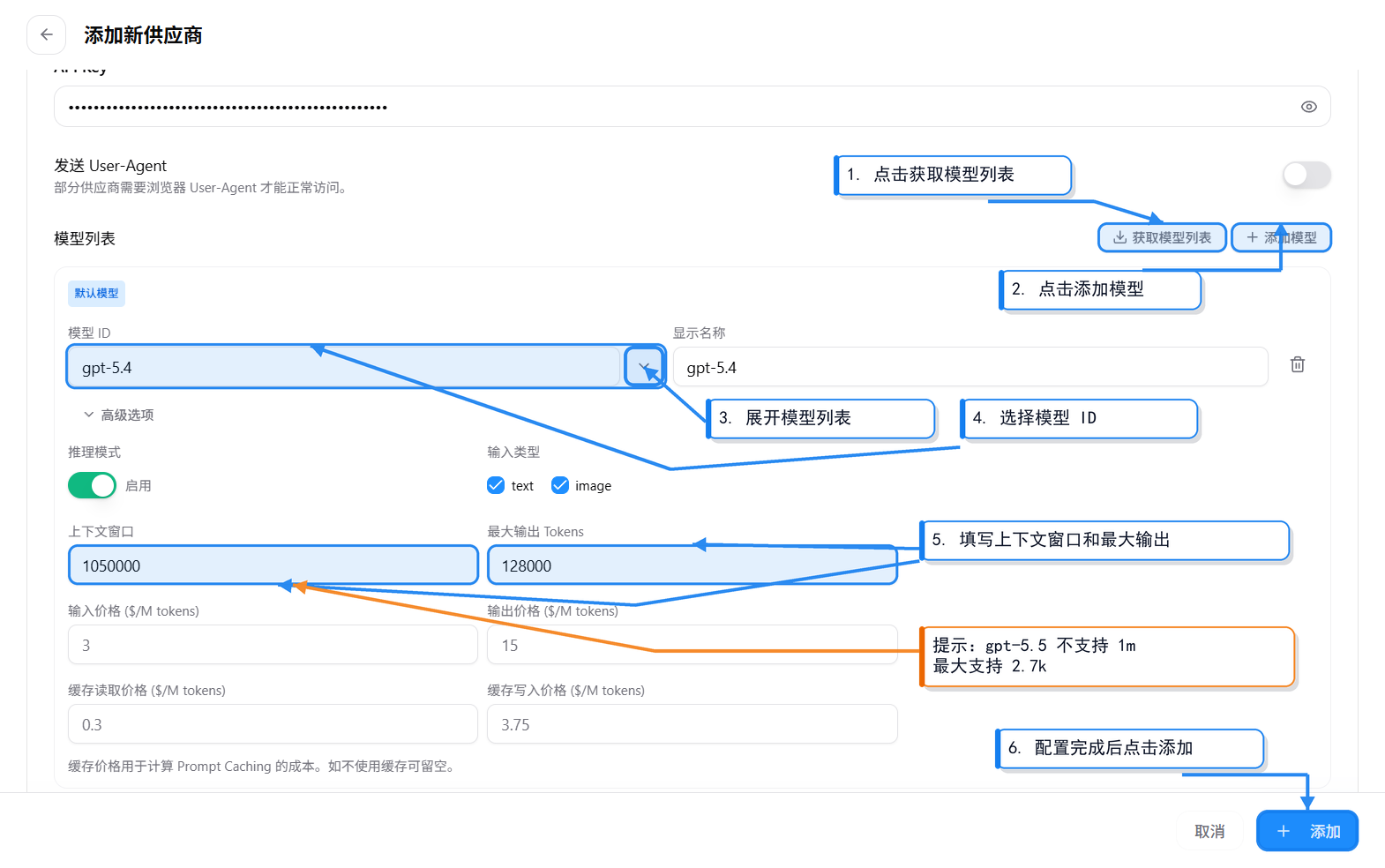
在「模型列表」区域:
- 点击 获取模型列表 拉取可用模型
- 点击 + 添加模型 插入一行
- 展开模型条目,从网关实时返回的下拉列表选择 模型 ID;不要照抄旧截图中的名称
- 只有网关或模型官方资料明确时,才在「高级选项」中填写上下文窗口和最大输出 Tokens;否则保留默认并先用最小请求验证
配置完毕后点右下角 + 添加,CC Switch 自动写入 OpenClaw 配置。添加后可用
openclaw models list与 Gateway 日志核对写入的协议值是否为 OpenClaw 当前支持的协议。 - 4
确认配置添加成功
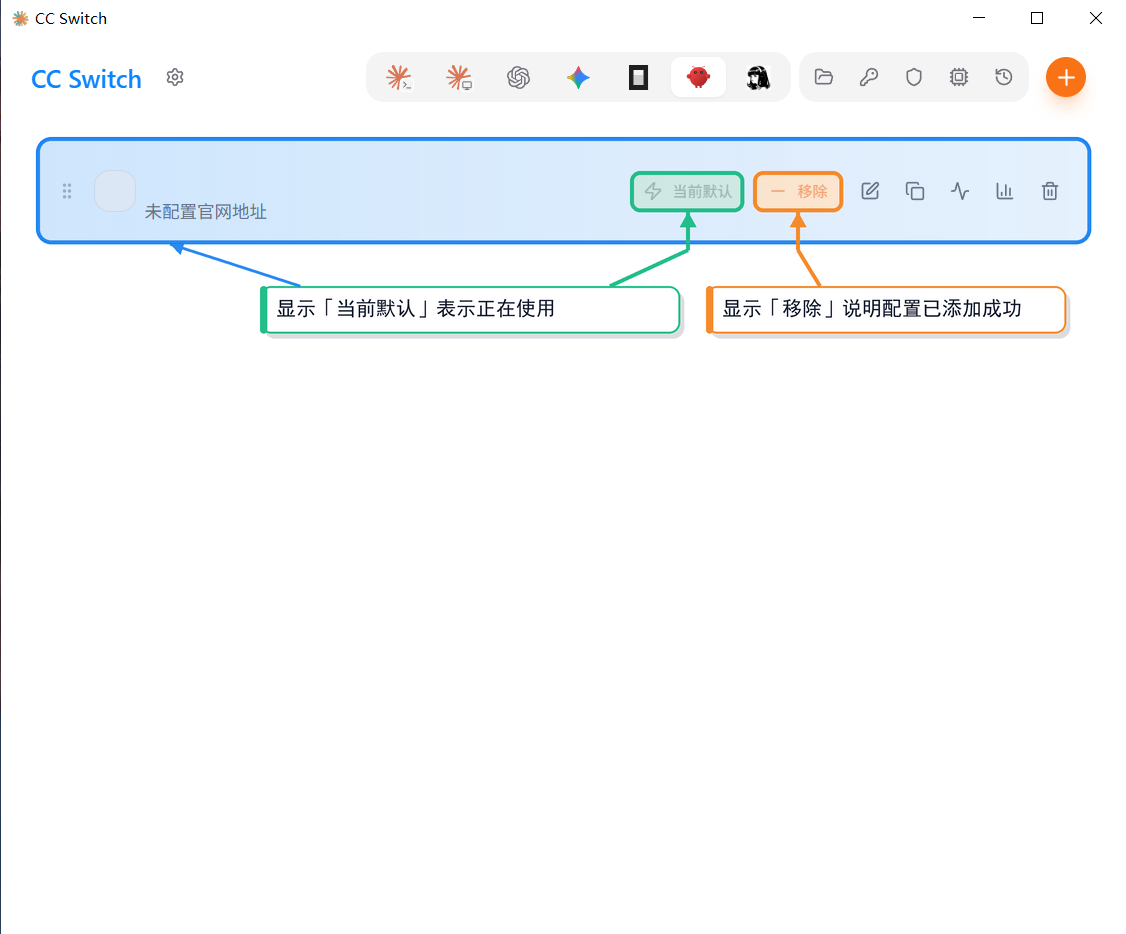
回到主界面,配置行同时显示绿色 「当前默认」(正在使用)和橙色 「移除」 按钮即表示配置成功写入。
OpenClaw 默认
hybridreload 会热应用大多数配置,并为关键变更自动重启。查看 Gateway 日志确认是否接受配置;不要默认用强制杀进程命令。
可用模型
通过 CC Switch 的“获取模型列表”或 openclaw models list --provider <provider> 核对实际结果。OpenClaw 官方 fresh setup 的模型、模型厂商清单和 foropencode 第三方网关能力是不同范围,不能互相推定。
配置写到哪
CC Switch 将供应商信息写入 OpenClaw 配置。默认热重载会处理大多数更改:
| 平台 | 路径 |
|---|---|
| macOS / Linux | ~/.openclaw/openclaw.json |
| Windows | %USERPROFILE%\.openclaw\openclaw.json |
资料来源:OpenClaw Configuration · Model providers · CC Switch 官方仓库(2026-07-26 核对)