
OpenCode · CC Switch 配置
还没装 CC Switch?先看 CC Switch 安装。
配置步骤
CC Switch · 配置 OpenCode(CLI / 桌面版通用)
- 1
选中 OpenCode 图标,点击添加
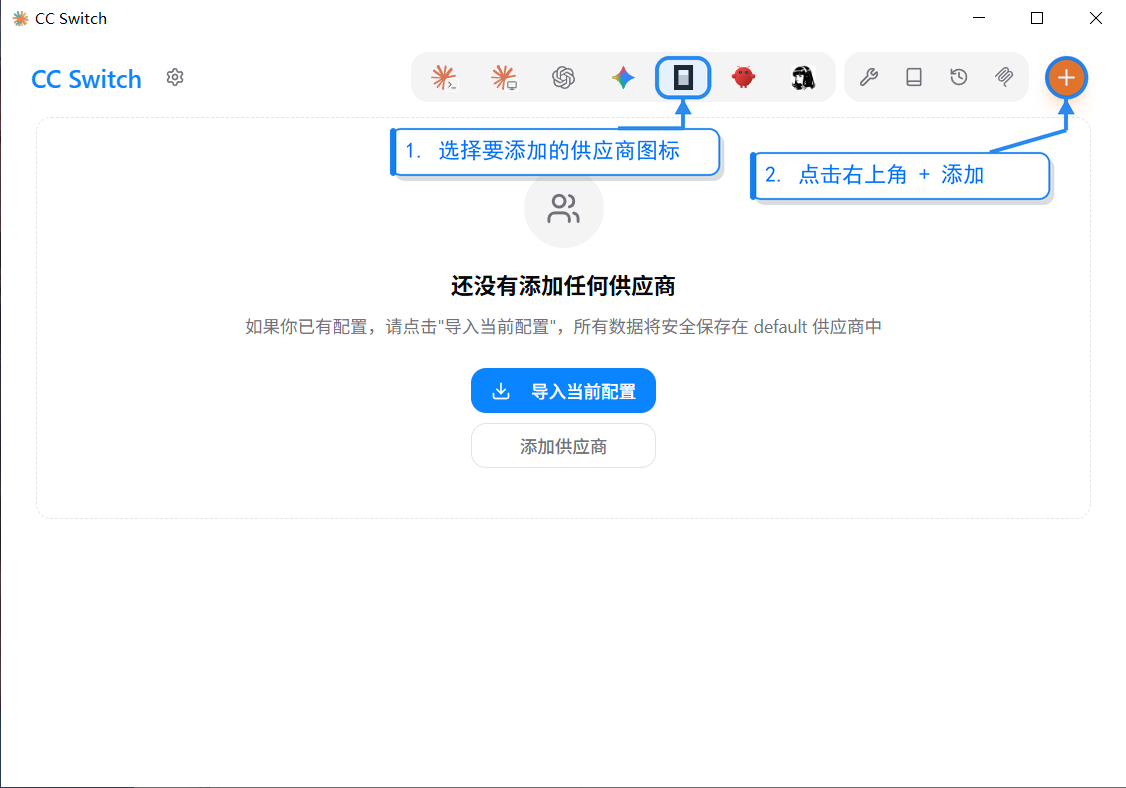
打开 CC Switch,顶部工具栏按名称选中 OpenCode 图标,点右上角橙色 + 按钮新建一项;不要依赖图标排列位置。
CLI 和桌面版共享
~/.config/opencode/opencode.json——只配一次,两者都生效。 - 2
填写供应商信息(按模型类型选接口格式)
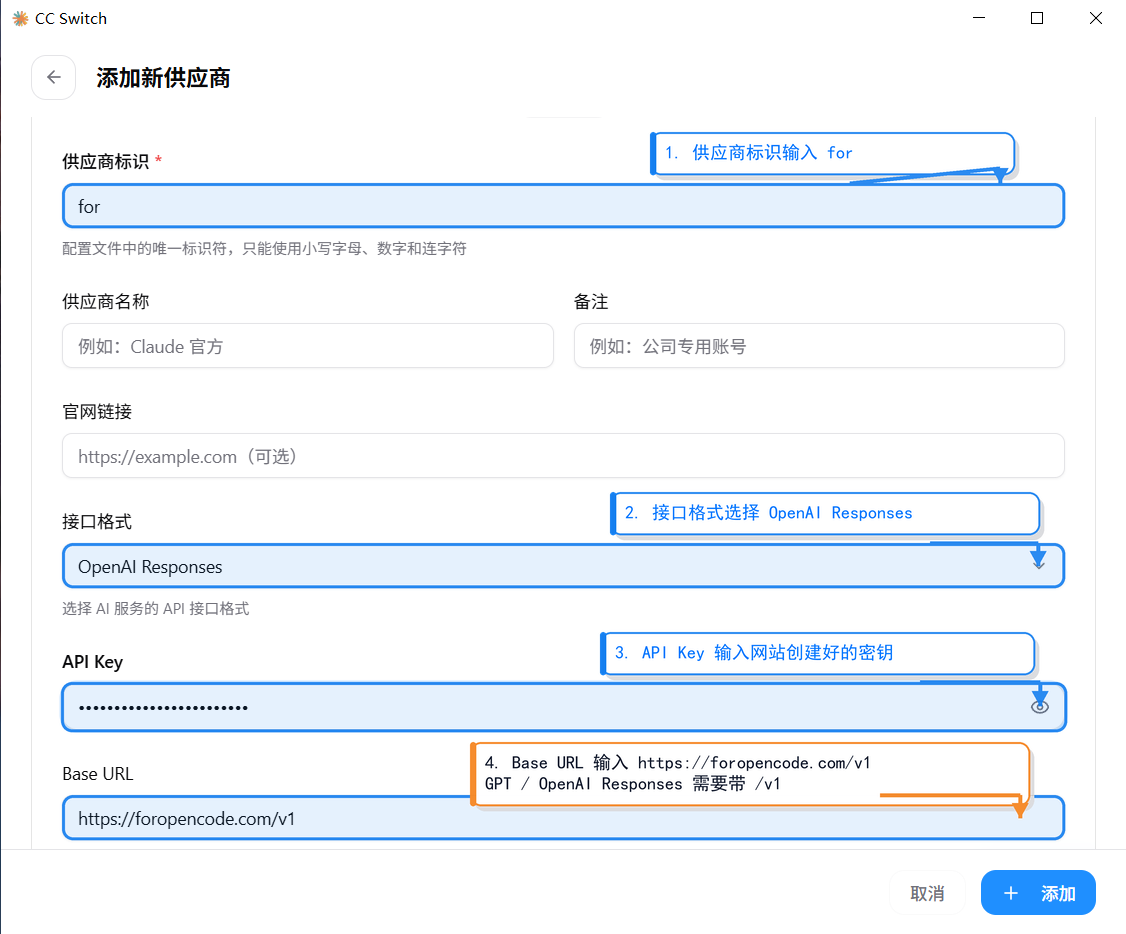
弹出「添加新供应商」表单。供应商标识填一个简短唯一名(如
for,只能小写字母、数字和连字符);接口格式根据模型类型选择:OpenAI Responses 兼容分组(上图是旧界面示例):接口格式选
OpenAI Responses,填入 API Key。本站截图中的网关地址为:https://foropencode.com/v1第三方网关示例;提交 Key 前到其控制台核对当前端点Claude 分组(claude-sonnet 等,下图示例):接口格式选
Anthropic,填入 API Key,Base URL 填: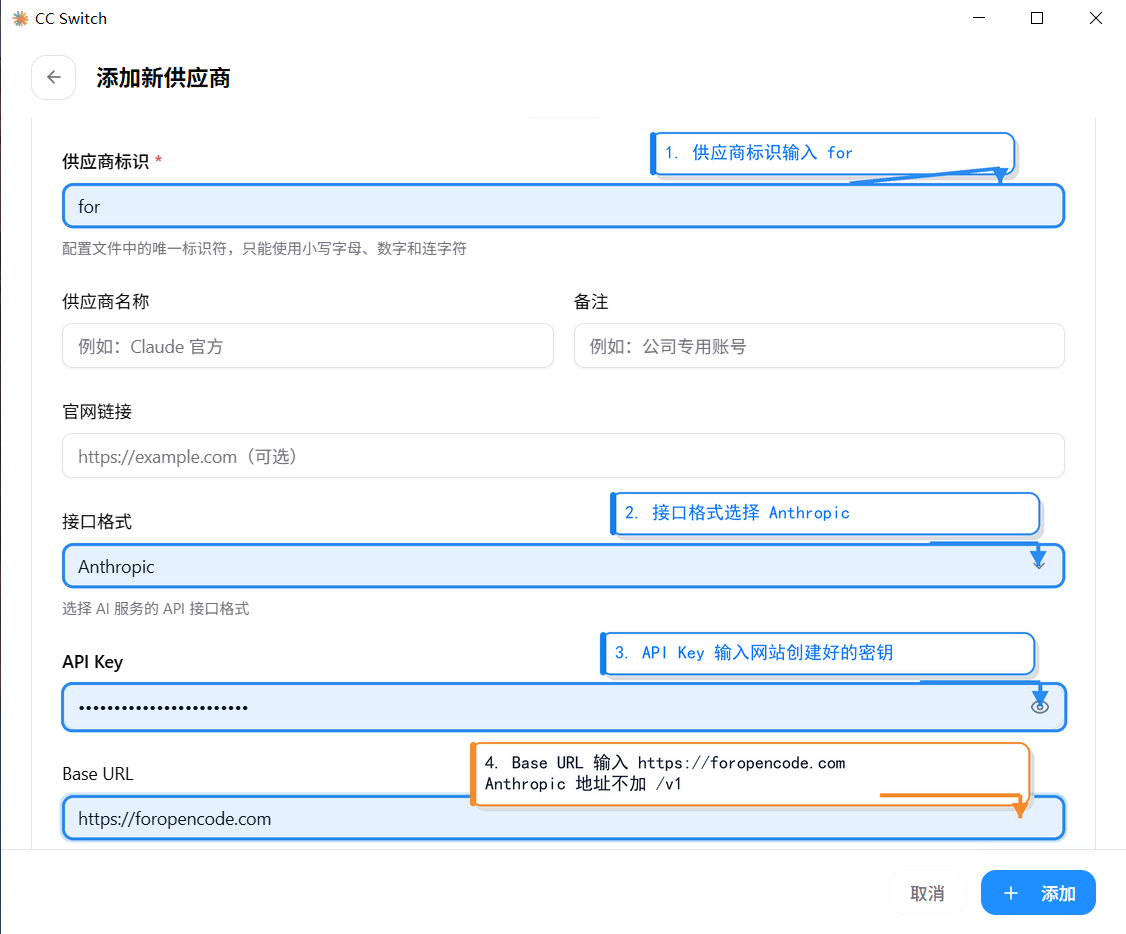
https://foropencode.com第三方网关示例;以其当前 Anthropic 兼容说明为准 - 3
获取模型列表,选择模型 ID
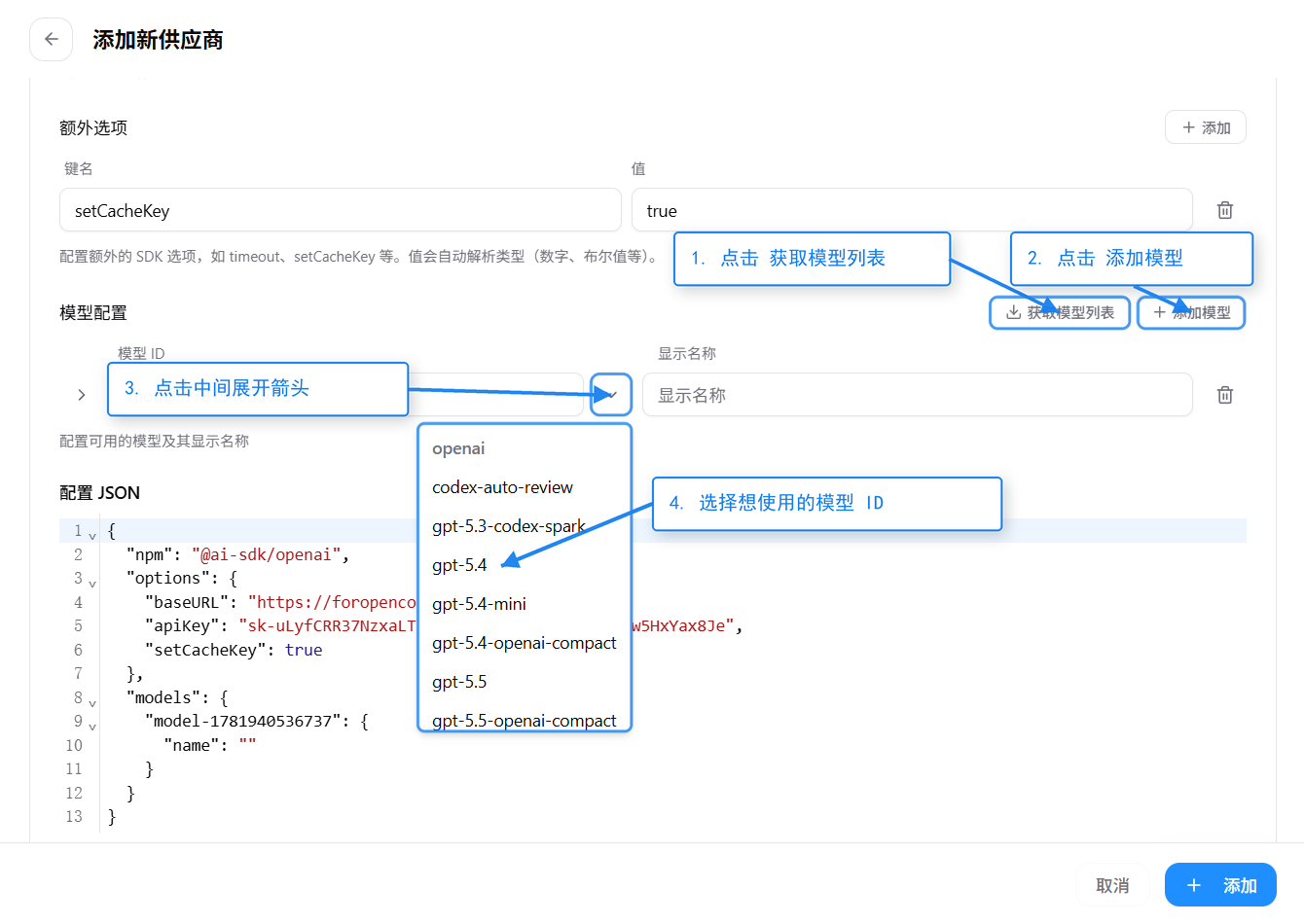
在「模型配置」区域操作:
- 点击 获取模型列表 拉取可用模型
- 点击 + 添加模型 插入一行空白模型条目
- 点击中间展开箭头,从网关实时返回的下拉列表选择 模型 ID;不要照抄旧截图中的名称
- 4
配置模型属性,点击添加
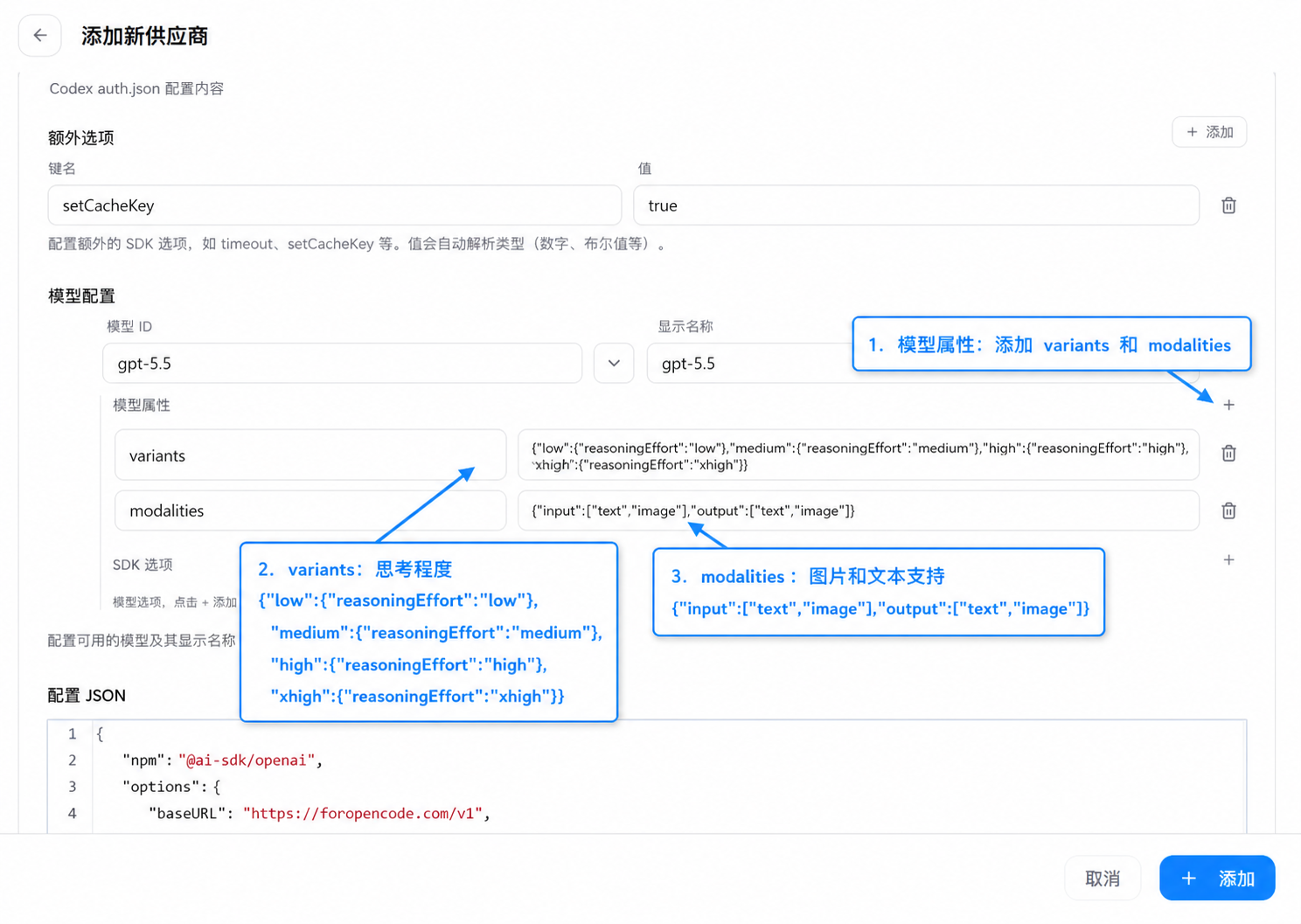
选好模型 ID 后,可为该模型设置两个可选属性。
variants(推理深度)——每个 key 对应一个档位,值为
reasoningEffort对象。只有当前模型、OpenCode 与网关三方资料都确认支持时,才按类似以下结构填写:{ "low": { "reasoningEffort": "low" }, "medium": { "reasoningEffort": "medium" }, "high": { "reasoningEffort": "high" } }上述档位只是结构示例,不代表当前网关或任一模型支持全部值。modalities(输入输出能力)也只有在模型或网关正式文档明确支持时才填写。旧版页面把特定 GPT 模型写成确定的图片输出能力,本次无法由网关公开资料确认,故不再给出固定建议。
{
  "input":  ["text"],
  "output": ["text"]
}
可用值:
text、image、audio、video、pdf(按模型实际能力填写,留空则由 OpenCode 自动推断)。两项都可以留空直接跳过。配置完毕后点右下角 + 添加,CC Switch 自动写入
~/.config/opencode/opencode.json。 - 5
确认配置添加成功
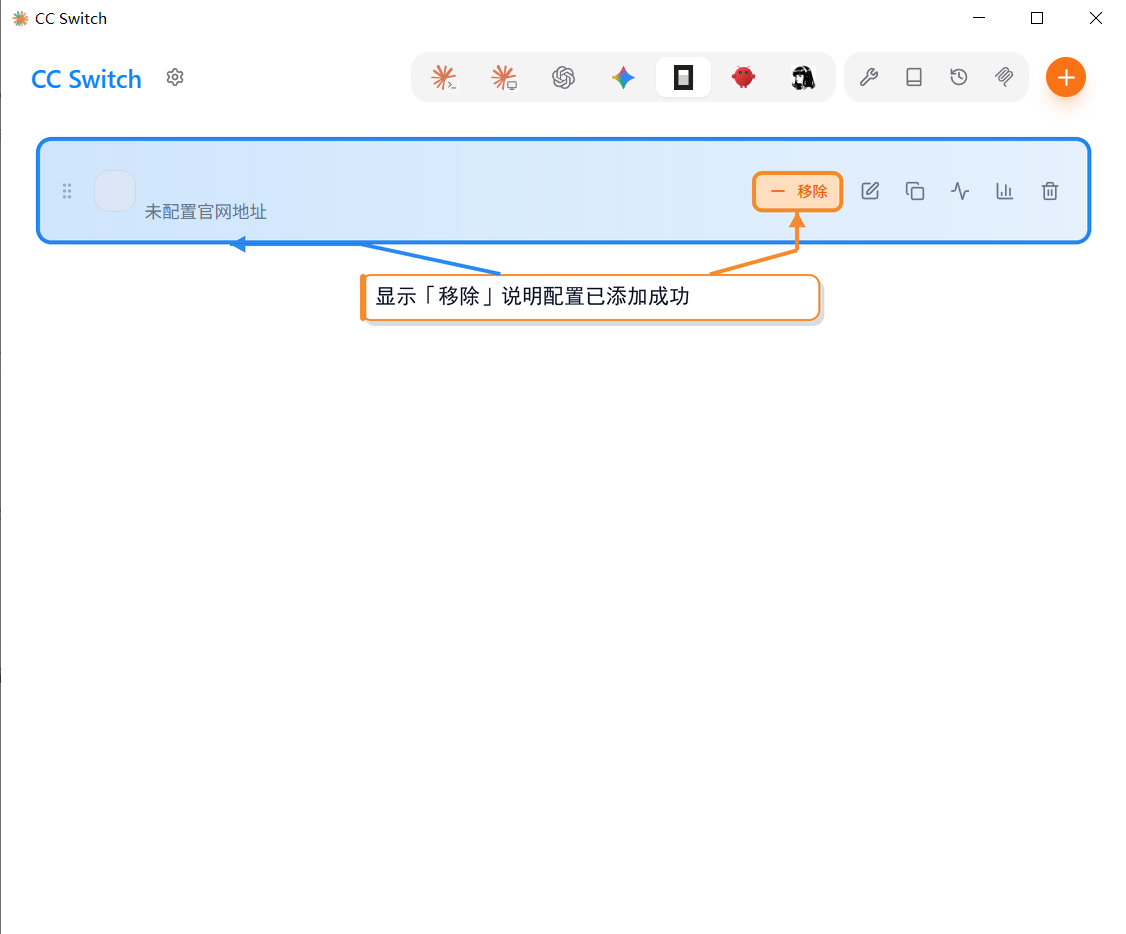
回到主界面,配置行出现橙色 「移除」 按钮即表示配置已成功写入。
- CLI:重启终端,下次跑
opencode即生效 - 桌面版:完全退出(菜单栏图标也关),重启 App
- CLI:重启终端,下次跑
可用模型
在 CC Switch 中先使用“获取模型列表”查看网关实际返回结果。OpenAI/Anthropic 官方模型列表、截图中的旧模型和第三方网关当前能力不是一回事;上下文、最大输出、模态和 reasoning variants 只有在网关文档明确时才手动填写。
配置写到哪
CC Switch 将供应商信息写入 ~/.config/opencode/opencode.json。CLI 和桌面版共享同一份文件,配置一次两边都生效。
| 平台 | 路径 |
|---|---|
| Linux / macOS | ~/.config/opencode/opencode.json |
| Windows | %USERPROFILE%\.config\opencode\opencode.json |
OpenCode 官方文档记录的全局配置位置为 ~/.config/opencode/opencode.json(Windows 上对应用户目录下的 .config 路径)。若 CC Switch 实际写入位置与 OpenCode 读取位置不一致,请以两者当前版本的实际行为为准并核对生效情况。
资料来源:OpenCode Providers · OpenCode Config · CC Switch 官方仓库(2026-07-26 核对)