
Codex · CC Switch 配置
v0.145.0GitHub
适用场景
可视化配置 Codex;CLI 与 App 配置共享,配一次两边都生效
面向读者
所有 Codex 用户
TL;DR
CC Switch 主界面 → Codex → 填 Key(Base URL 带 /v1)→ 启用
还没装 CC Switch?先看 CC Switch 安装。
配置步骤
CC Switch · 配置 Codex(CLI / App 通用)
- 1
选中 Codex 图标,点击添加
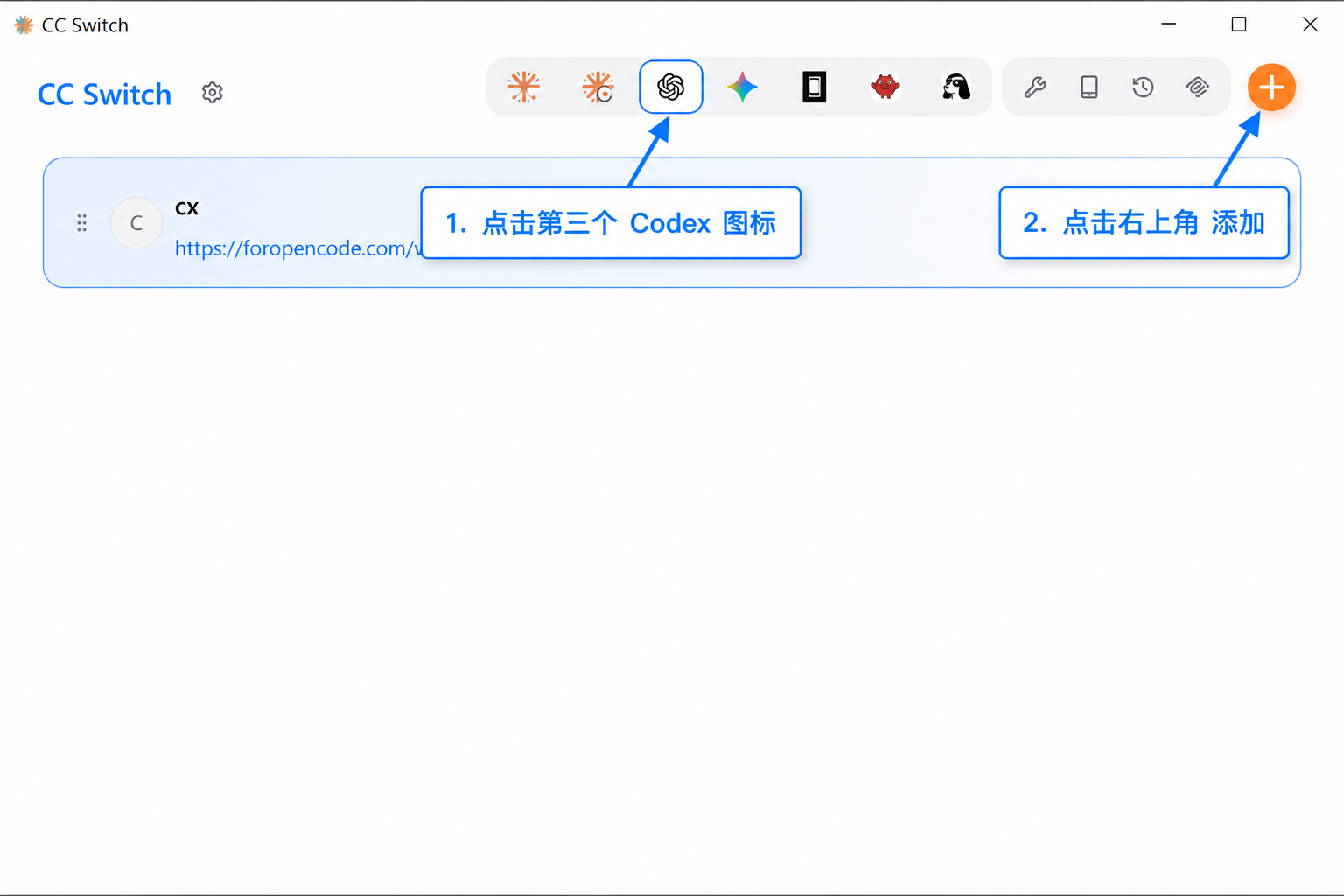
打开 CC Switch,顶部工具栏按名称选中 Codex 图标,点右上角 + 按钮新建一项;不要依赖图标排列位置。
Codex CLI 和 Codex App 共享
~/.codex/config.toml——只配一次,两者都生效。 - 2
填写供应商信息
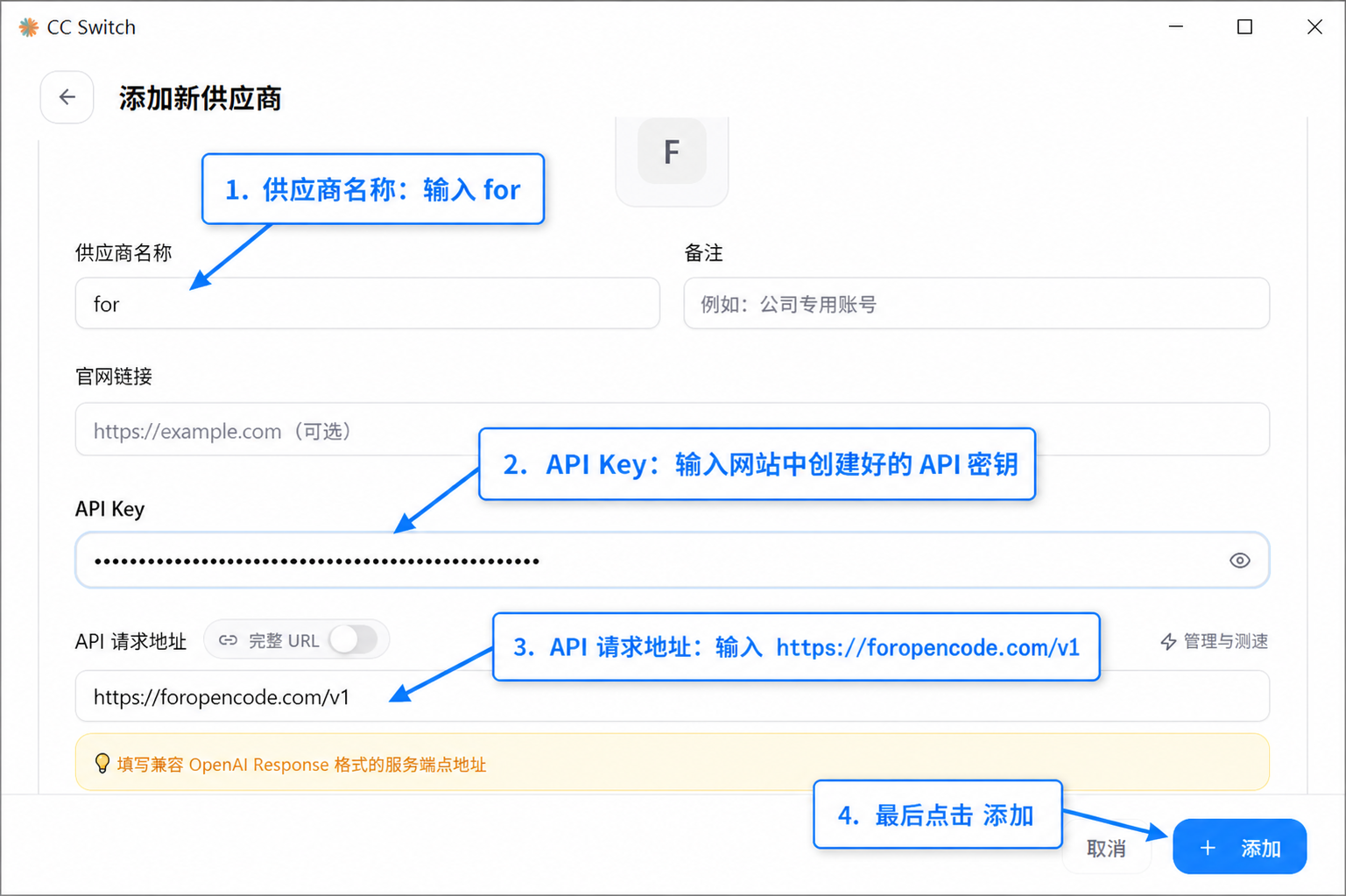
弹出「添加新供应商」表单,按顺序填写:
- 供应商名称:随便取,如
for - API Key:你的 Codex 分组对应 Key(
sk-xxx) - API 请求地址:点击右侧图标复制后粘贴
https://foropencode.com/v1Codex 必须带 /v1,和 Claude Code 反着 - 供应商名称:随便取,如
- 3
启用 Goal mode 与通用配置,再点添加
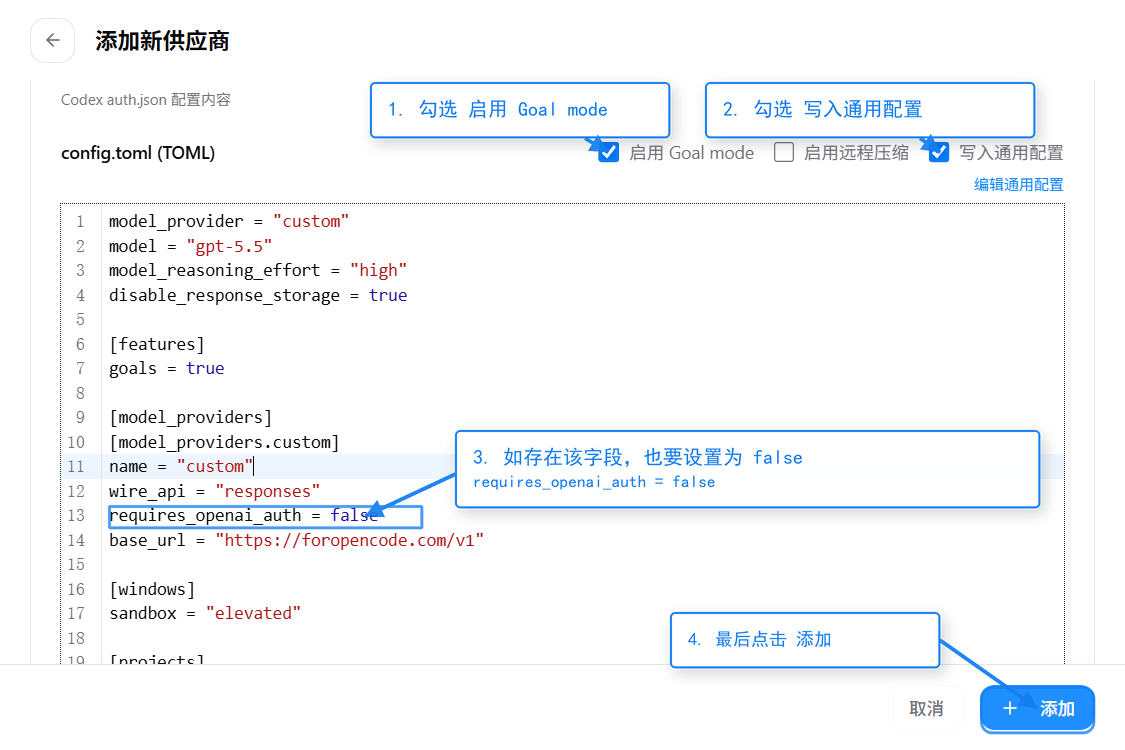
在表单下方继续勾选:
- ✅ 启用 Goal mode
- ✅ 写入通用配置
- 若表单出现认证字段,按 CC Switch 当前官方说明和网关实际鉴权要求选择,不要根据旧截图强制填写
设置完毕后,点右下角 + 添加。CC Switch 可能写入
~/.codex/config.toml和凭据存储;这些文件含敏感信息,不能上传仓库或排障网站。 - 4
确认配置添加成功
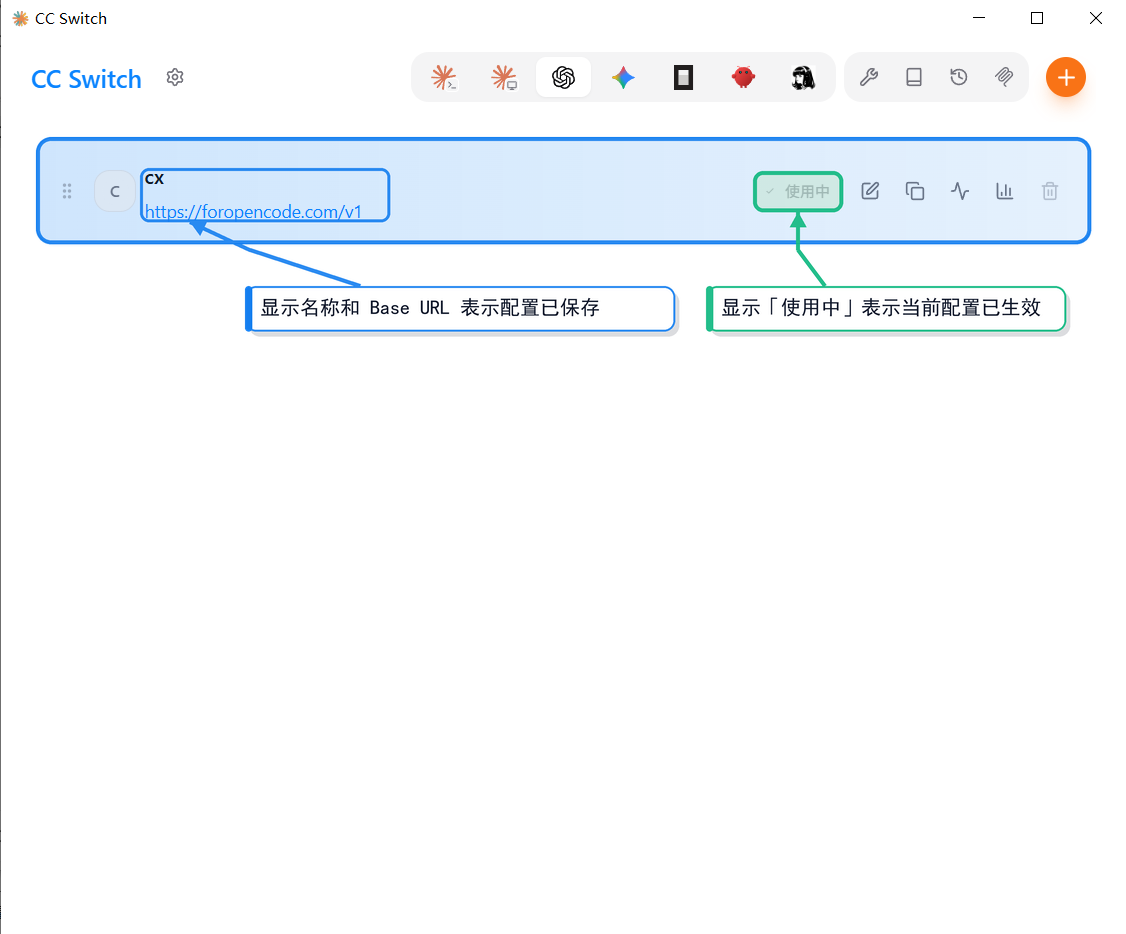
回到主界面,配置行显示供应商名称和 Base URL,绿色 「✓ 使用中」 按钮常驻即表示配置已成功写入并生效。
- CLI:重启终端,下一次跑
codex即生效 - Codex App:完全退出(菜单栏图标也要关),再启动
- CLI:重启终端,下一次跑
可用模型
OpenAI 当前 Codex 默认 Power 设置使用 gpt-5.6-sol,但这不代表 foropencode 网关已经提供该模型。CC Switch 表单中应以网关实际模型列表为准,不手填未经确认的上下文或最大输出。gpt-5.2、gpt-5.3-codex 对 ChatGPT 登录的 Codex 已弃用;API 和第三方 provider 的可用性另行核对。
推理深度
通过 model_reasoning_effort 控制(CC Switch 表单里有这一项,等价于在 ~/.codex/config.toml 中设置):
| 值 | 备注 |
|---|---|
minimal | 最低推理档位;是否可用取决于模型 |
low | 较低推理档位 |
medium | 中等推理档位 |
high | 较高推理档位 |
xhigh | 仅 Responses API 路径下、且模型支持时可用 |
配置写到哪
CC Switch 将配置写入 ~/.codex/config.toml(CLI 与 Codex App 共用同一文件):
| 平台 | 路径 |
|---|---|
| macOS / Linux | ~/.codex/config.toml |
| Windows | %USERPROFILE%\.codex\config.toml |
资料来源:OpenAI Codex 配置 · Codex 模型 · CC Switch 官方仓库(2026-07-26 核对)