
Hermes Agent · CC Switch 配置
还没装 CC Switch?先看 CC Switch 安装。
配置步骤
CC Switch · 配置 Hermes Agent
- 1
选中 Hermes 图标,点击添加
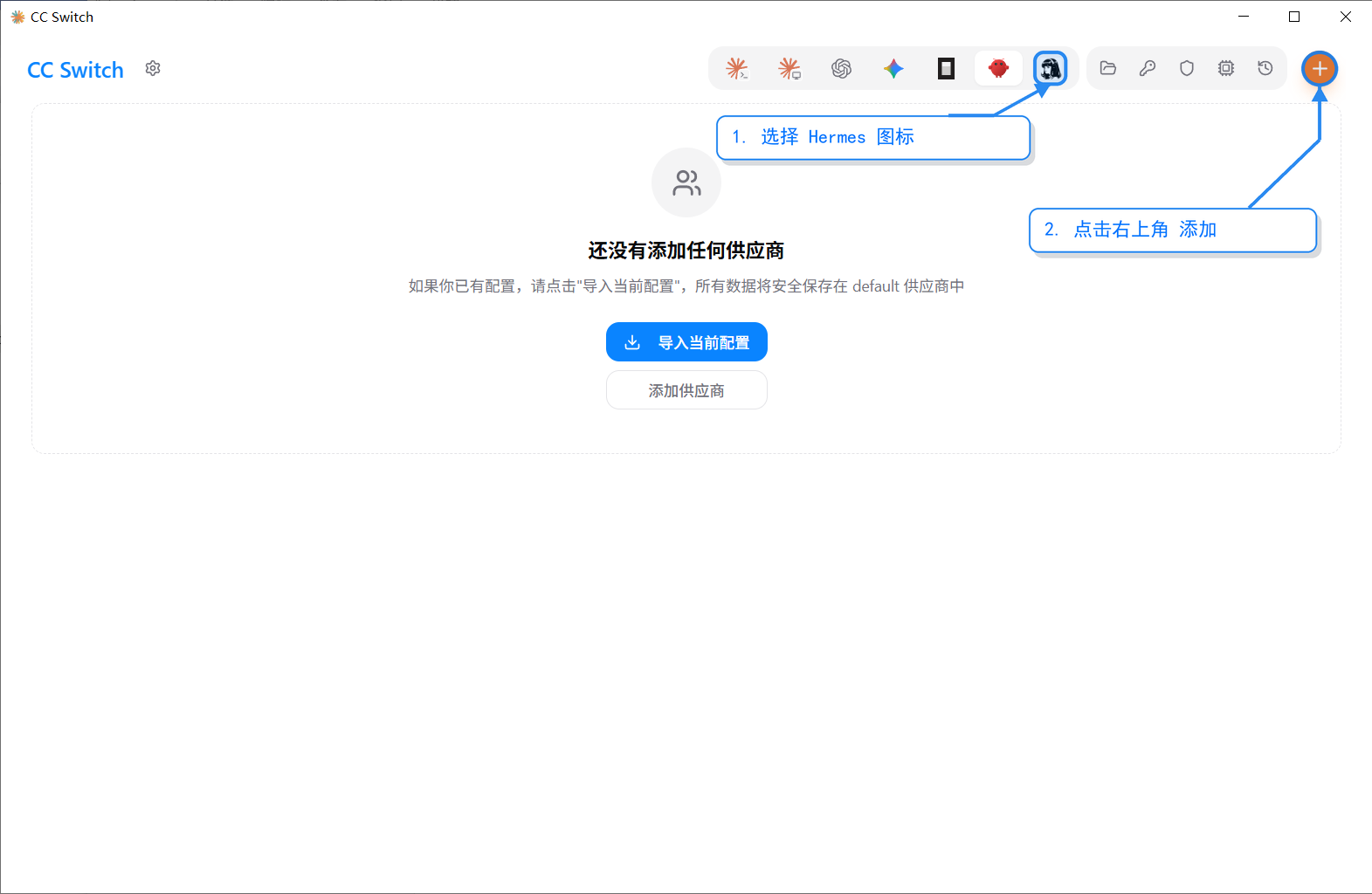
打开 CC Switch,顶部工具栏选中 Hermes Agent 图标(头盔图标),点右上角橙色 + 按钮新建一项。
- 2
填写供应商信息(按模型类型选 API 协议)
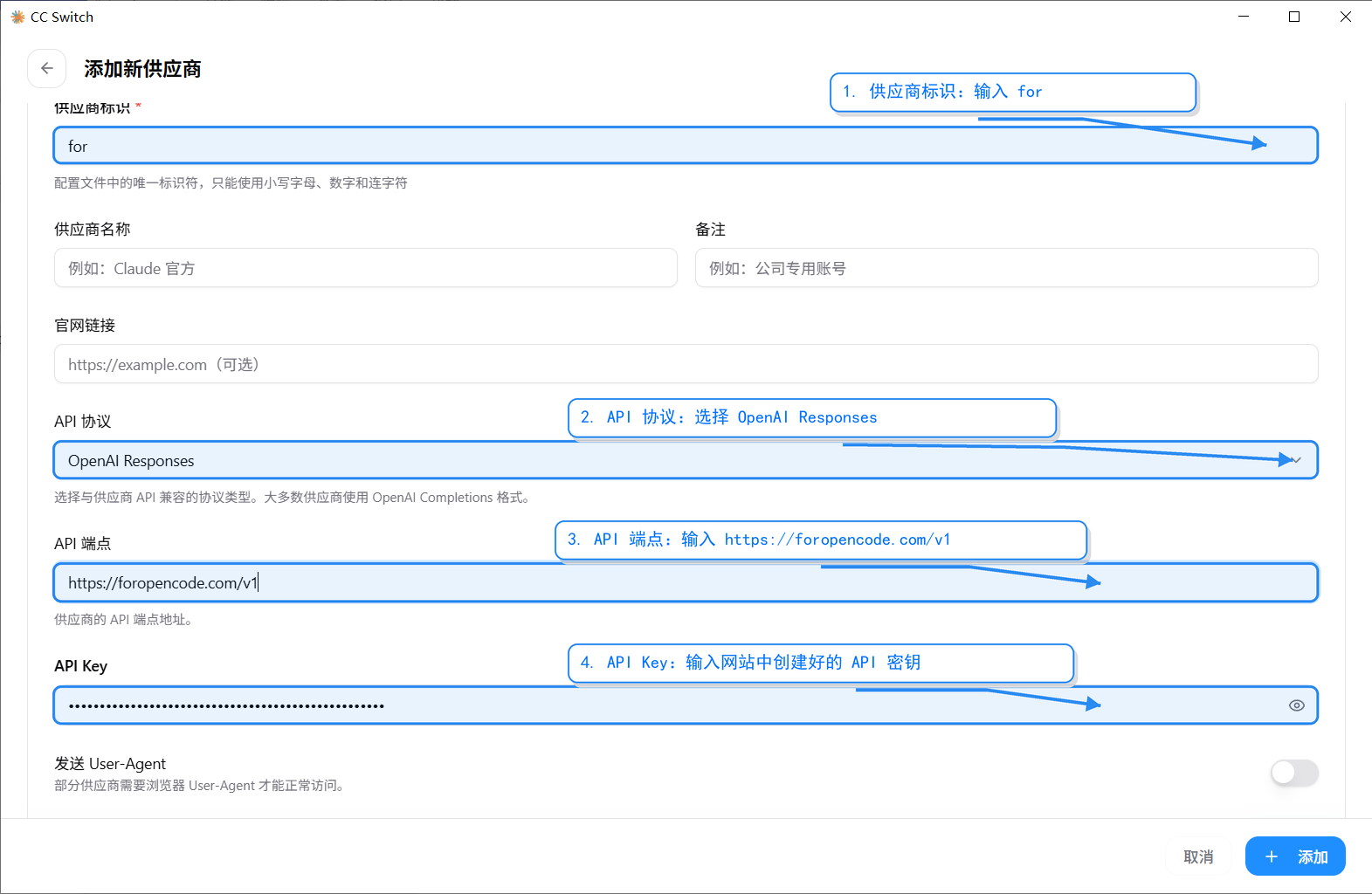
弹出「添加新供应商」表单,按模型类型选择 API 协议。以下截图取自 OpenClaw 的同款表单,Hermes 表单字段相同,仅供参考:
OpenAI 兼容分组(上图是旧界面示例):Hermes 官方说明其通用 custom endpoint 面向 OpenAI Chat Completions(
/v1/chat/completions);选择 Responses 或其他协议模式前,先确认 Hermes 当前版本与网关支持(参考下方「三类 API 模式」表与手动配置)。填入 API Key。本站截图中的第三方网关端点为:https://foropencode.com/v1第三方网关示例;以当前控制台或正式文档为准Claude 分组(claude-sonnet 等,下图示例):API 协议选
Anthropic Messages,填入 API Key,API 端点填: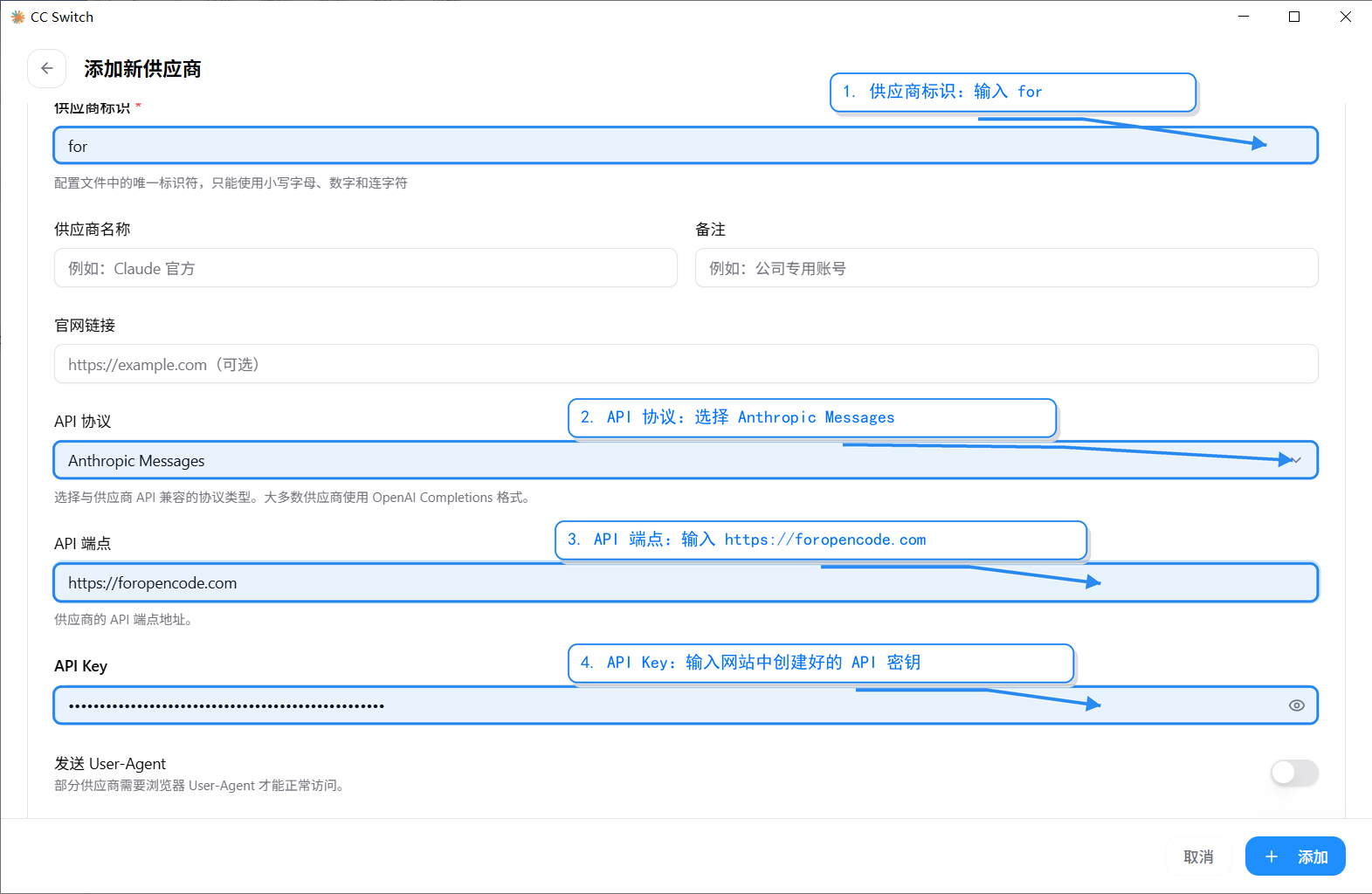
https://foropencode.com第三方网关示例;以当前 Anthropic 兼容说明为准 - 3
配置模型,填上下文长度,点击添加
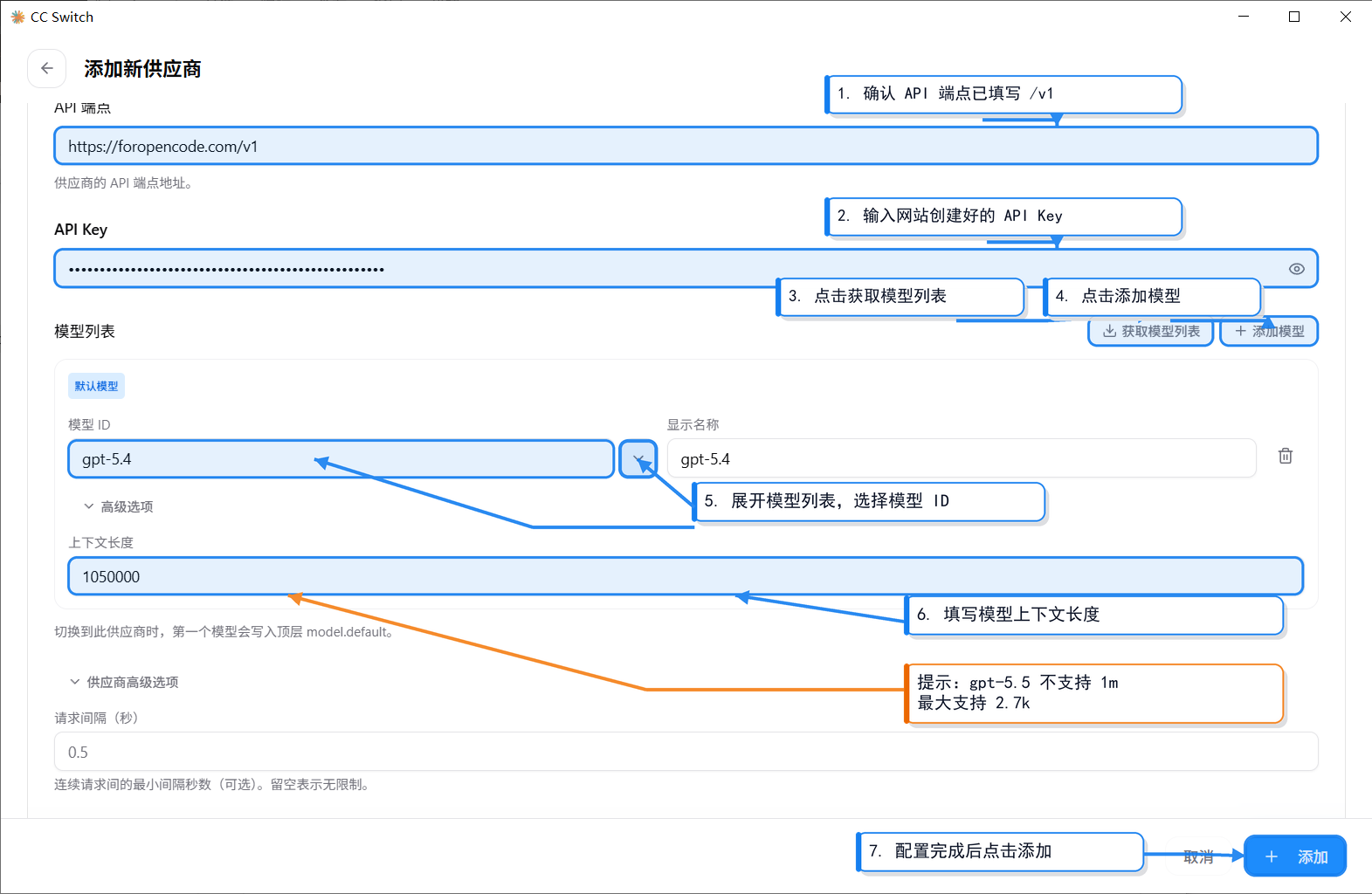
向下滚动,在「模型列表」和「供应商高级选项」区域:
- 确认 API 端点已填写(GPT 分组需带
/v1) - 填入 API Key
- 点击 获取模型列表 拉取可用模型
- 点击 + 添加模型 插入一行
- 展开模型条目,从网关实时返回的下拉列表选择 模型 ID;不要照抄旧截图中的名称
- 只有网关或模型正式文档明确时才填写上下文与最大输出;截图中的旧模型数值不是当前保证
- 请求间隔按网关公开的速率限制设置,不固定写成
0.5 - 点右下角 + 添加,再用
hermes config与hermes model核对实际 provider
- 确认 API 端点已填写(GPT 分组需带
- 4
确认配置添加成功
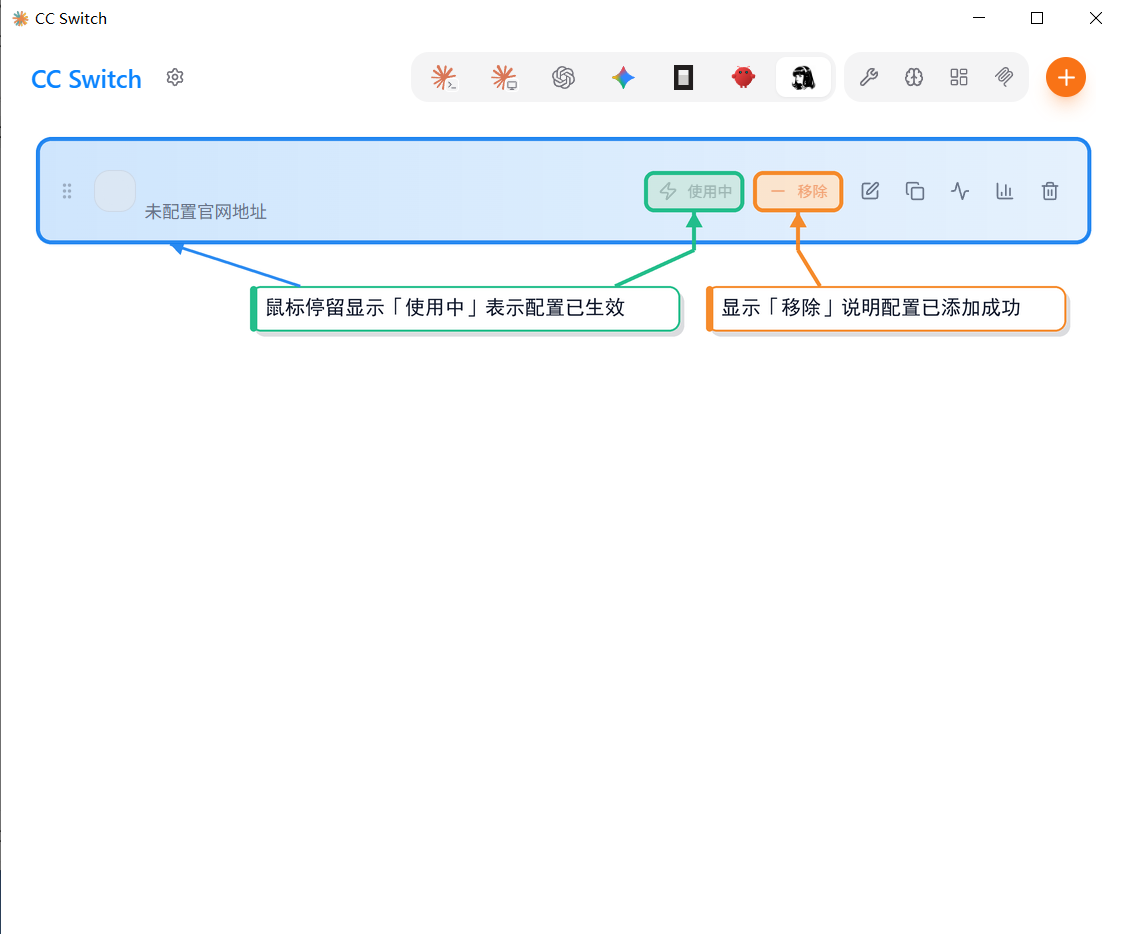
回到主界面,配置行显示橙色 「移除」 按钮即表示配置成功写入;鼠标悬停后显示绿色 「使用中」 表示配置已生效。
重启终端,下次跑
hermes即读取新配置。
可用模型
模型以 hermes model 和第三方网关实际列表为准。CC Switch 的表单选项、Nous Research 官方 provider 清单和 OpenAI/Anthropic 官方模型清单不能证明 foropencode 已提供同名模型。
三类 API 模式
Hermes 对不同 provider 支持多种协议,api_mode 并非所有 provider 的通用必填字段。若 CC Switch 当前仍提供以下选项,应与 Hermes 和网关双方文档交叉核对:
| API 协议 | 适用场景 | API 端点 |
|---|---|---|
OpenAI Responses | 网关实际提供且 Hermes 支持的 Responses 兼容模型 | https://foropencode.com/v1(示例) |
Anthropic Messages | 网关实际提供且 Hermes 支持的 Anthropic 兼容模型 | https://foropencode.com(示例) |
OpenAI Chat Completions | 其他经双方文档确认的 OpenAI 兼容端点 | https://foropencode.com/v1(示例) |
多个分组可以各建一份配置,在 CC Switch 里互相切换。
主要功能
- 自学习循环:从历史会话里抽取可复用的「技能」
- 消息网关:可以从 Telegram / Discord / Slack / WhatsApp / Signal / 邮件 / CLI 触发
- 会话搜索 + 摘要:基于 FTS5 全文索引,配合 LLM 摘要
- 多终端后端:本地、Docker、SSH、Singularity、Modal、Daytona 六种
- 附加能力:定时任务(cron)、子代理派遣、语音备忘录转写、MCP 集成、从 OpenClaw 迁移工具
资料来源:Hermes Configuration · AI Providers · CC Switch 官方仓库(2026-07-26 核对)