
Claude 桌面版 · CC Switch 配置
滚动发布官方下载
适用场景
可视化配置 Claude 桌面版的第三方中转入口
面向读者
已在 CC Switch 装好的 Claude 桌面版用户
TL;DR
先确认 Claude 当前官方支持第三方推理 → 备份配置 → 再用 CC Switch
前置:桌面客户端来自 Claude 官方下载页,且当前官方界面或文档明确提供第三方推理入口。
配置步骤
CC Switch · 配置 Claude Desktop
- 1
选中 Claude Desktop 图标,点击添加
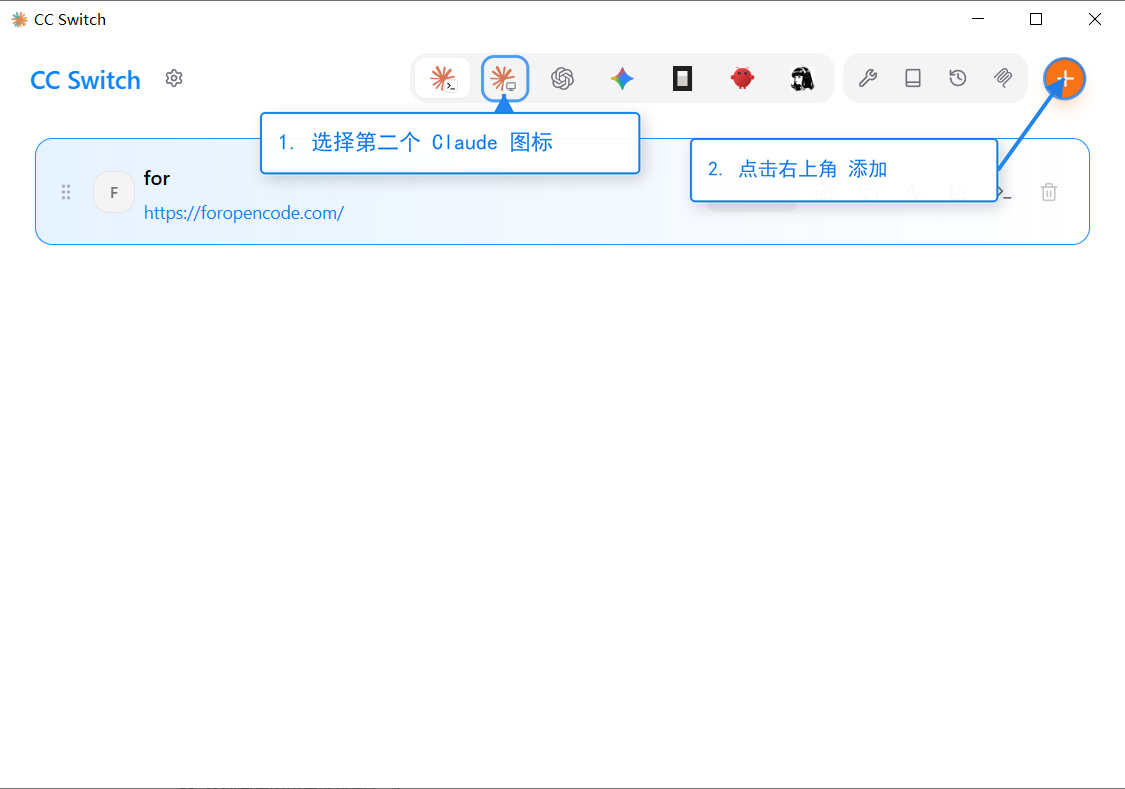
打开 CC Switch,顶部工具栏按名称选中 Claude Desktop 图标。点右上角 + 按钮新建一项;不要依赖图标排列位置。
- 2
填写供应商信息
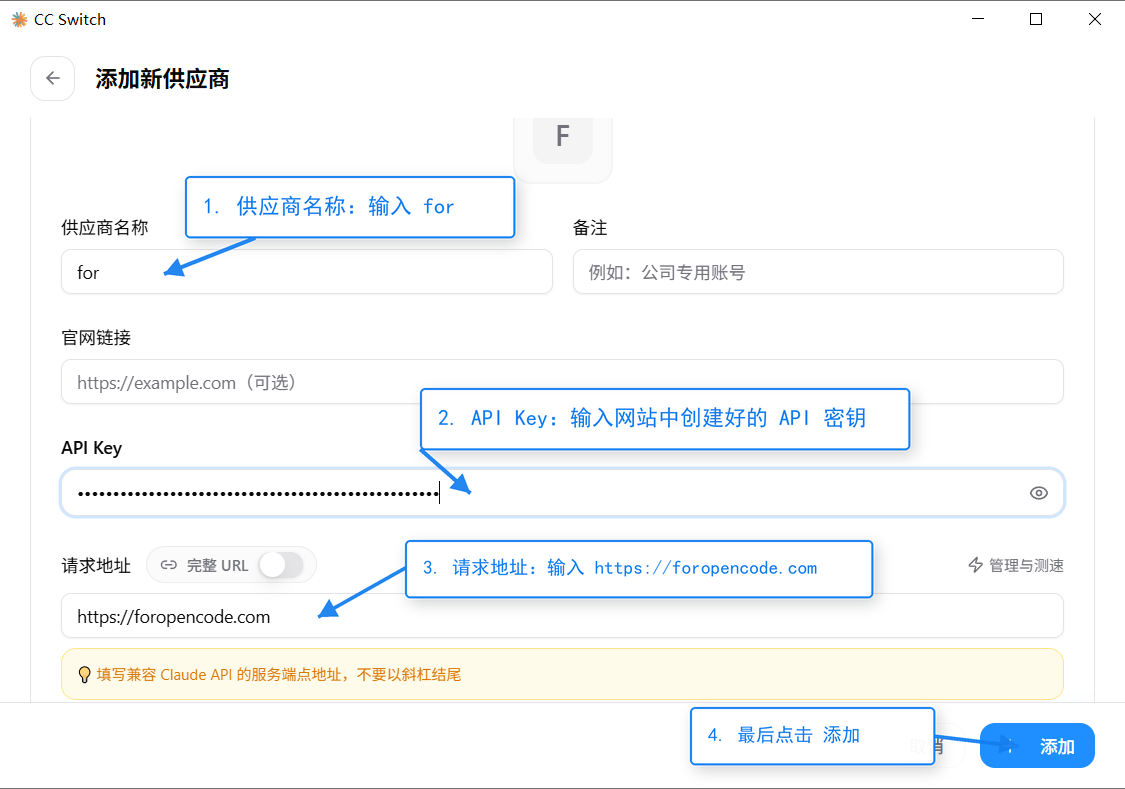
弹出「添加新供应商」表单,按顺序填写:
- 供应商名称:随便取,如
for - API Key:你在 foropencode.com 创建的
sk-xxx - 请求地址:点击右侧图标复制后粘贴
https://foropencode.com必须 HTTPS、不带 /v1 结尾填好后点右下角 添加。
- 供应商名称:随便取,如
- 3
确认「使用中」,重启桌面版
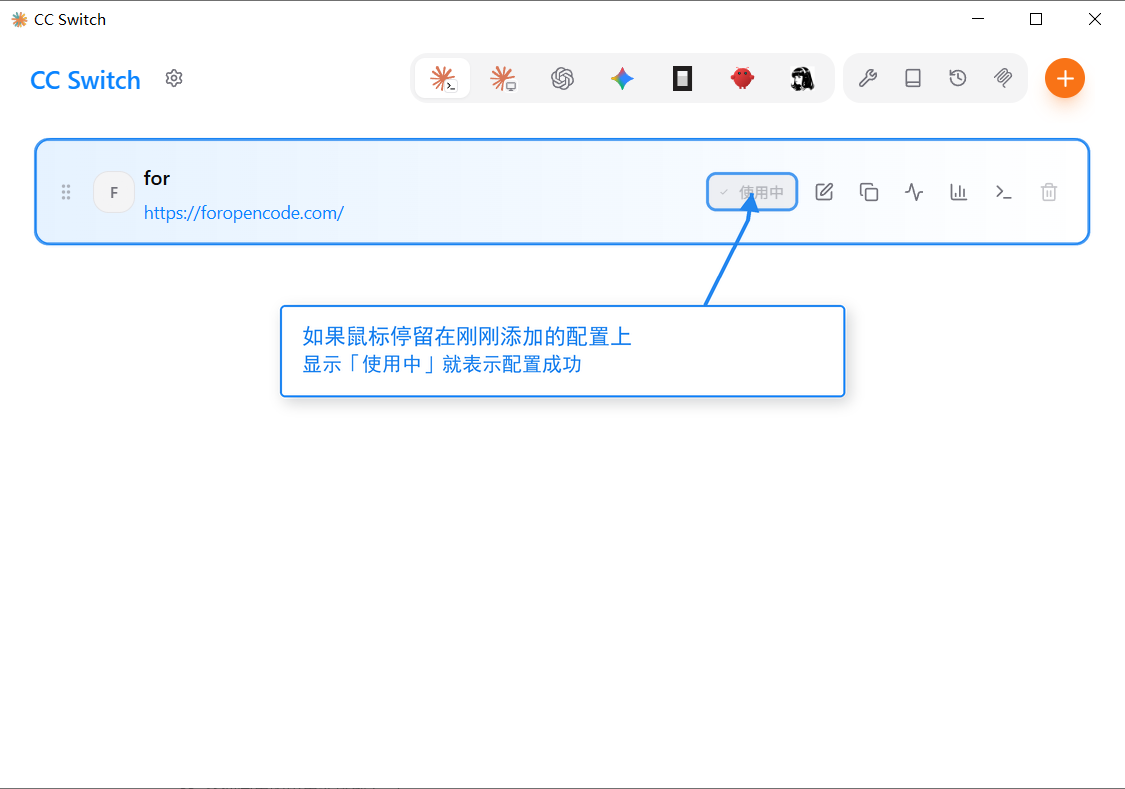
鼠标悬停在刚添加的配置行上,显示 「使用中」 只表示 CC Switch 已写入配置,不代表 Claude 当前版本接受该配置。完全重启后仍应在 Claude 的可见界面核对实际 provider 和最终请求域名。
可用模型
Anthropic 官方当前模型清单与第三方网关实际支持范围是两套事实。选择模型时,以网关控制台或模型列表的实时结果为准,并确认 Claude 当前版本支持对应协议;不要根据本站静态表格推定可用性。
配置写到哪
CC Switch 与 Claude Desktop 的配置路径可能随两边版本变化。本次无法从 Anthropic 官方资料确认一个稳定、受支持的桌面版内部路径,因此不再宣称它与 CLI 共用 ~/.claude/settings.json。以 CC Switch 当前版本的备份提示和 Claude 官方说明为准。
资料来源与限制
资料来源:Claude 官方下载页 · LLM Gateway · Desktop app · CC Switch 官方仓库(2026-07-26 核对)。桌面版的官方第三方推理入口为管理员分发配置或应用内 Developer Mode 表单;本页仅在该官方入口可用时适用,不要用第三方工具写入未记录的内部文件。